
Citas es la agenda de Recurrente: tus clientes eligen servicio, persona, día y hora en tu página, y si quieres dejan un anticipo o su tarjeta para asegurar la cita. Para empezar, entra a Configuración → Formas de vender → Citas, toca Activar Citas y completa tres pasos: Horarios, Profesionales y al menos un Servicio.
Está pensada para negocios que venden tiempo: barberías, salones, spas, clínicas, consultorios, estudios y clases. Las habitaciones por noche van aparte, en Alojamiento. Todo lo que pasa por Citas usa los mismos cobros, recibos y reembolsos que ya conoces de Recurrente.
Quién tiene Citas
Toda cuenta comercial tiene Citas. En Configuración ves la sección Formas de vender con una fila Citas. Al activarla, Citas aparece en el menú de la izquierda.
Solo quien tiene el rol Administrador ve Formas de vender y puede activar o desactivar Citas. Las cuentas personales no tienen Citas. Cómo funciona cada forma de vender, y qué pasa al desactivar una, lo explica ¿Cómo activo Citas, Alojamiento y otras formas de vender?.
La página de Citas en Formas de vender
Es la guía de preparación de tu agenda, debajo del encabezado de Citas. Mientras te falte algo, el botón del encabezado dice cuánto llevas («Termina de configurar Citas · 1 de 3») y te lleva al paso que falta; cuando terminas, dice Abrir Citas. La misma página la abres desde el menú: Citas → Configuración. La dirección vieja, Configuración → Citas, te trae aquí.
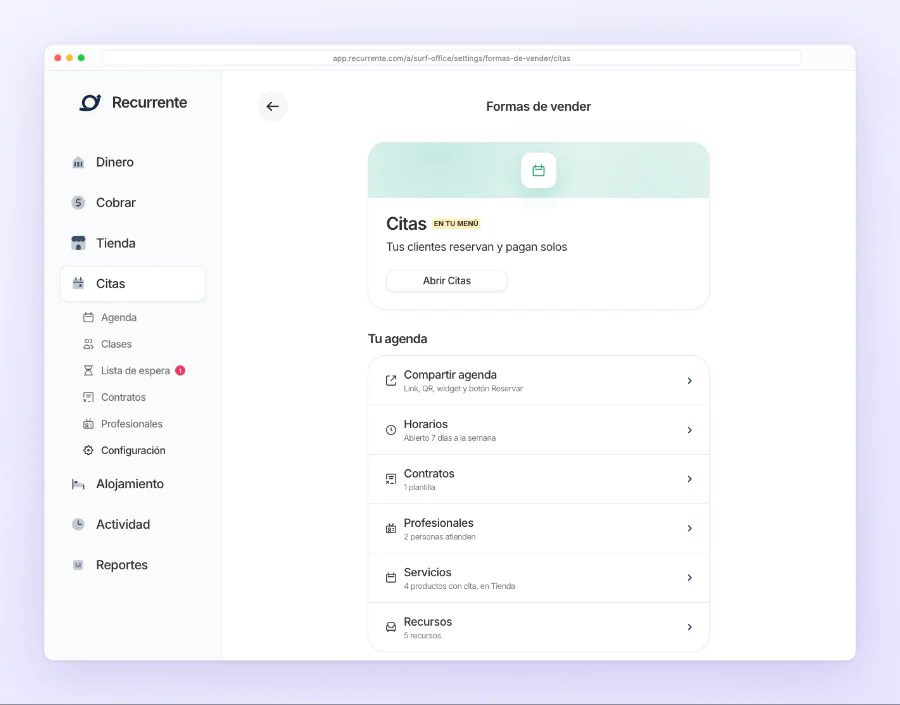
Las filas vienen en tres secciones, y cada una dice en gris cómo está:
- Tu agenda: Horarios, Profesionales y Servicios, que son lo único obligatorio (mientras a uno le falte algo, lleva un punto rojo), más Recursos (opcional), Contratos si los usas y Compartir agenda: tu link, el QR, el widget y los pasos para Google, Facebook, Instagram y WhatsApp. Compartir agenda va al final mientras falta un paso y sube al principio cuando terminas.
- Reglas: Políticas y Notificaciones. Ya vienen con valores razonables; cámbialos cuando quieras. Lo único que no podemos llenar por ti es el cargo por inasistencia: mientras falte, la fila Políticas dice «Sin cargo por inasistencia».
- Vende más: Paquetes y Tarjetas de regalo, los dos opcionales. Si tu cuenta es parte de una organización, aquí también está Copiar a otra sucursal.
Al final de la página, Desactivar Citas apaga tu página de citas: deja de recibir reservas nuevas y las citas que ya tienes siguen en pie.
Paso 1: Horarios
En Horarios pones cuándo recibes citas. Cada día tiene un interruptor y sus bloques de horas; con el + agregas un segundo bloque el mismo día (por ejemplo, 9:00 a 13:00 y 15:00 a 19:00), y Copiar a todos repite los bloques del primer día abierto en todos los días abiertos. Toca Guardar horario. La pantalla te muestra la zona horaria con la que trabaja tu agenda.
Debajo está Fechas especiales, para los días que se salen de la semana normal. Toca Añadir fecha, elige el día y qué pasa:
- Cerrado todo el día, para un feriado.
- Horario especial, para un día con otras horas.
Puedes dejar una Nota que solo ves tú («Feriado de la Independencia»). La lista muestra solo las fechas que vienen; el basurero de cada una la quita.
Paso 2: Profesionales
En Profesionales están las personas que tus clientes pueden reservar (también lo abres desde el menú: Citas → Profesionales). No necesitan cuenta en Recurrente. Toca Añadir profesional y llena:
- Nombre, y si quieres una foto y una Presentación de una o dos líneas. Las dos se ven en tu página de citas.
- Color en la agenda, para distinguirla de un vistazo.
- Servicios que atiende.
- Recibe citas en línea. Apágalo si a esa persona solo la agendas tú.
- Comisión (%), opcional. Con ella, Reportes → Citas calcula cuánto le corresponde de lo que atendió.
- Invitar a Recurrente, opcional: escribe su correo y le llega una invitación para entrar con su propio usuario, con el rol Profesional. Así ve y atiende solo sus citas, sin ver pagos ni saldos. Si ya es parte de tu equipo, en ¿Ya es parte de tu equipo? eliges su usuario. Lo explica ¿Cómo uso mi agenda de citas?.
Arrastra las filas para cambiar el orden en que aparecen en tu página.
Una vez guardada la persona, Horario y ausencias te deja elegir entre El horario del negocio (trabaja cuando abre el negocio y cambia con él) o Un horario propio. Ahí mismo, en Fechas especiales, le puedes poner Tiempo personal o ausencia: vacaciones, una cita médica, un día libre.
Si todavía no tienes equipo, no pasa nada: al guardar tu primer servicio creamos en tu equipo a quien creó la cuenta, con su nombre, para que lo atienda. Puedes cambiarle el nombre o agregar a más personas después.
Paso 3: Servicios
Un servicio es un producto de tu Tienda que se reserva con cita. Abre un producto de pago único (o crea uno) y busca la sección Citas, después de Variantes. Enciende su interruptor y elige (mientras está encendido, Inventario y Tipo de producto se esconden: un servicio no lleva existencias):
- Tipo, en tres tarjetas: Cita (un cliente por horario, como un corte o una consulta), Clase o evento con cupo (varios clientes en el mismo horario hasta llenar el cupo) o Alojamiento (noches en una habitación, para lo que vendes en Alojamiento). Las clases y el alojamiento tienen su propio artículo.
- Duración, de 15 minutos a 8 horas.
- Quién lo atiende: al encender Citas ya vienen marcados todos tus profesionales; quita a quien no lo atiende. Si no dejas a nadie, el servicio no se guarda y te lo decimos ahí mismo.
- Al reservar: El cliente elige quién lo atiende o Se asigna a quien esté libre. El cliente solo ve el paso de elegir si el servicio lo atiende más de una persona.
- Ocupa un recurso, si el servicio necesita una silla, una cabina o un equipo que no se puede usar dos veces a la vez. Marca cuáles.
- Para asegurar la cita: la protección de tu cuenta o una propia para este servicio (sin pago, tarjeta en archivo, anticipo o pago total). Con Anticipo, en ¿Cuánto? eliges Monto fijo o Porcentaje y escribes el monto o el porcentaje del precio.
- Complementos, solo en servicios de tipo Cita: extras que tu cliente puede agregar al reservar, cada uno con su nombre, su Precio (Q) y sus Minutos extra (por ejemplo, «Lavado», Q30, 15 minutos). Suman su precio y sus minutos a la cita, así que solo se ofrecen las horas donde cabe el tiempo completo. Toca Añadir complemento para cada uno.
- Cargo por inasistencia (Q), solo si en Políticas elegiste que el cargo sea El que indique cada servicio: lo que cobras si no llega cuando la cita se asegura con tarjeta, y lo que paga al reservar quien no tiene tarjeta.
- Indicaciones para llegar: cómo llegar a este servicio, dónde estacionar o qué traer. Se ven en la cita de tu cliente y en sus avisos. Si lo dejas vacío, usamos las Indicaciones de Políticas.
- Contratos que exige: las plantillas que tu cliente tiene que firmar. Se le envían solas cuando su cita se confirma, y cada plantilla dice si la cita espera la firma o solo tiene que estar firmada antes de la visita. Lo explica ¿Cómo envío un contrato para que mi cliente lo firme?.
En Más ajustes de la cita, que viene cerrado y dice en gris cómo está, encuentras:
- Tiempo extra después: bloquea tu agenda para limpiar o preparar, sin alargar la cita. De 5 minutos a 1 hora.
- El cliente puede cancelar: una ventana propia para este servicio, o la de tu cuenta.
- Tiempo de proceso: para servicios con una espera en medio, como un tinte. Pones los minutos iniciales, la espera y los finales; durante la espera esa persona puede atender a otro cliente. Si lo llenas, la duración es la suma.
Si el producto tiene variantes (por ejemplo, corte corto y corte largo), cada variante puede tener su propia duración en la tabla de variantes. Si la dejas vacía, usa la del servicio.
Sugerencias al configurar un servicio
Cuando enciendes Citas en un producto que ya guardaste, debajo de Duración aparece en unos segundos una sugerencia en una frase, como «Sugerimos 45 min, 10 min extra y anticipo de Q100.», con una línea que explica por qué. Sale del nombre del producto, su descripción, su precio, el giro de tu negocio y los servicios que ya tienes. Si sugiere un anticipo, también trae el monto: el de tu servicio con anticipo de precio más parecido o, si no tienes, el 30% del precio.
Mientras no hayas tocado esos campos, la sugerencia los llena sola: Duración, Tiempo extra después, Para asegurar la cita y, con anticipo, su monto. Cambia lo que quieras antes de guardar, o toca Deshacer para volver a como estaban. Si ya los habías cambiado, la sugerencia solo te informa y no toca nada. La sugerencia aparece mientras el servicio es nuevo o sigue con los valores de inicio; una vez que configuras el tuyo, desaparece.
Recursos (opcional)
En Recursos agregas lo que tus citas ocupan además de una persona: Silla o estación, Cuarto o cabina, Equipo, Habitación de alojamiento u Otro. Marca en cada recurso los Servicios que lo usan. Al reservar uno de esos servicios se ocupa el recurso, o el que esté libre si el servicio tiene varios, así nunca se reservan dos masajes en la misma cabina a la misma hora.
Políticas
Políticas viene lista con valores de inicio. Esto es lo que puedes cambiar:
| Ajuste | Qué hace | Al empezar | Opciones |
|---|---|---|---|
| Anticipación mínima | Lo más pronto que alguien puede reservar desde ahora | 1 h | Sin anticipación hasta 4 semanas |
| Hasta cuándo se puede reservar | Qué tan lejos en el futuro. Tu página muestra dos semanas a la vez y las flechas avanzan hasta este límite | 60 días | De 7 a 365 días |
| Horarios que se ofrecen | Cada cuánto empieza un horario | Según la duración del servicio | Cada 10, 15, 20 o 30 minutos |
| Límite de citas por día | Tope diario | Sin límite | Por persona del equipo o para todo el negocio |
| Citas nuevas | Si quedan confirmadas solas | Aceptar todas | Revisar cada una: quedan pendientes hasta que las aceptes |
| Varios servicios en una cita | El cliente agrega otro servicio a continuación, como corte y barba | Apagado | |
| Varias personas en una cita | Cada servicio de la cita lo puede atender alguien distinto | Apagado | |
| Protección por defecto | Lo que el cliente deja para asegurar su hora | Tarjeta en archivo | Sin pago, anticipo o pago total |
| Cargo por inasistencia | Lo que cobras si no llega, y lo que paga al reservar quien no tiene tarjeta. Es obligatorio con tarjeta en archivo | Monto fijo por cita, sin monto: llénalo | El que indique cada servicio o Porcentaje del precio |
| Puedes cobrarlo hasta | Plazo para cobrar la inasistencia | 14 días después | De 1 a 30 días después |
| Permitir que el cliente cancele o cambie su cita | Desde el link de su confirmación o con «Cambiar hora» en WhatsApp. La nueva hora es con la misma persona y el mismo servicio | Encendido | |
| Puede cancelar o cambiar | Hasta cuándo | Hasta 1 día antes | En cualquier momento, o de 1 hora a 14 días antes |
| Devolver el anticipo si cancela a tiempo | Si el anticipo se devuelve | Apagado (no se devuelve) | |
| Texto de la política | Lo ve el cliente antes de reservar y en su confirmación | Vacío | Hasta 2,000 caracteres |
| Dirección e Indicaciones | Van en la confirmación y el recordatorio | Vacías |
Cómo funcionan la protección, el anticipo y el cargo por inasistencia está en ¿Cómo cobro y protejo mis citas?.
Y después
Preguntas frecuentes
¿Cuánto cuesta Citas?
No tiene mensualidad. Pagas la comisión normal de Recurrente sobre lo que cobres: anticipos, pagos totales, saldos y cargos por inasistencia.
¿Puedo hacer que una suscripción se reserve con cita?
No. La sección Citas aparece en los productos de pago único de tu tienda.
¿Qué pasa si dos clientes intentan reservar la misma hora?
Solo uno la obtiene. Al otro le pedimos que elija otra hora. Lo mismo pasa con un recurso: una cabina no se puede reservar dos veces a la vez.
Quité a alguien del equipo. ¿Qué pasa con sus citas?
Sus citas pasadas conservan su nombre. Para que deje de recibir citas nuevas sin quitarlo, apaga Recibe citas en línea.
¿Por qué no aparece una hora que debería estar libre?
Revisa la anticipación mínima, hasta cuándo se puede reservar, el límite de citas por día, el tiempo extra de la cita anterior y las fechas especiales de esa persona. Cualquiera de esos puede cerrar un horario.
Desactivé Citas. ¿Qué pasa con las citas que ya tenía?
Siguen en pie: tus clientes pueden llegar, pagar el saldo o cancelar como siempre. Lo único que se detiene es tu página de citas, que deja de recibir reservas nuevas, y Citas sale de tu menú (si usas Contratos, la línea se queda para ellos). Para volver, toca Activar Citas en la misma página.
¿Puedo conectar Citas con mi sistema o mi página web?
Sí. Además del widget y el link de Compartir agenda, Citas tiene API: servicios, disponibilidad, citas, profesionales, clases, alojamiento, contratos y tarjetas de regalo. La documentación está en docs.recurrente.com, en la guía Citas y reservas. Si no programas, puedes conectar Claude o ChatGPT a tu cuenta y pedirle que consulte o agende por ti.
Contacta a soporte por correo [email protected] o por WhatsApp +1 (918) 309-2130.