
Con Alojamiento vendes noches en tus habitaciones o cabañas: tu huésped elige entrada, salida y cuántos son, ve las habitaciones libres con el total de su estadía y reserva. Se activa en Configuración → Formas de vender → Alojamiento, y desde la Recepción haces el check-in y el check-out.
Alojamiento es su propia forma de vender, aparte de Citas: no necesitas recibir citas para vender noches, y si tienes las dos (un hotel con spa, por ejemplo) cada una tiene su línea en el menú. Cada tipo de habitación es un producto de tu tienda y cada habitación física es un recurso.
Cómo activarlo
Paso 1: Entra a Configuración → Formas de vender y toca Alojamiento. La página te dice qué hace y tiene el botón Activar Alojamiento. Al tocarlo, Alojamiento aparece en el menú de la izquierda con su propia línea y tu página de reservas empieza a recibir huéspedes.
Paso 2: En la misma página, debajo, queda su configuración:
- Habitaciones: Tipos de habitación te lleva a Tienda, donde cada tipo es un producto, y Habitaciones a tus recursos de tipo «Habitación de alojamiento». Las dos filas dicen cuántos tienes.
- Tu página de reservas: el link para compartir con tus huéspedes.
- Impuesto de hospedaje: el Porcentaje (%) (en Guatemala, el 10% de INGUAT) y el Nombre en el recibo, que viene escrito como «Impuesto de hospedaje (INGUAT)». Toca Guardar impuesto. Déjalo vacío si no lo cobras.
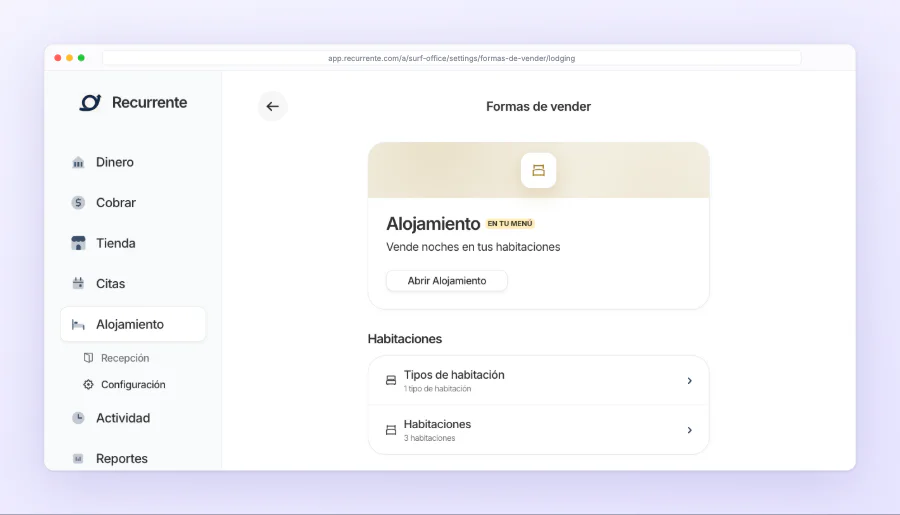
Solo quien administra la cuenta ve Formas de vender. La dirección vieja, Configuración → Citas → Alojamiento, ahora te trae aquí.
Dónde lo encuentras después
- En la computadora: Alojamiento en el menú de la izquierda abre la Recepción. Mientras estás en una de sus páginas, debajo aparecen Recepción y Configuración, que te devuelve a su página en Formas de vender.
- En el teléfono: la barra de abajo tiene un lugar para lo que vendes. Si Alojamiento es lo único encendido entre Tienda, Citas y Alojamiento, ese lugar te lleva directo a la Recepción. Con dos o más (Tienda cuenta, y viene encendida), el lugar se llama Tu negocio y lista cada una; Alojamiento aparece con las llegadas de hoy («2 llegadas hoy» o «Sin llegadas hoy»).
Quién lo ve depende de su rol en Configuración → Equipo: la línea de Alojamiento aparece para quien ve todas las reservas (Administrador, Operador, Cajero y Solo lectura; este último ve la recepción pero no hace check-in ni check-out). Quien entra con el rol Profesional no la ve: solo ve su propia agenda. Configuración dentro de Alojamiento es solo para administradores.
¿Y si lo desactivo?
Al final de la misma página, Desactivar Alojamiento te pregunta antes de hacer nada. Al confirmar:
- Tu página de alojamiento deja de recibir reservas nuevas y dice que por ahora no recibes reservas en línea, para que te escriban directo.
- Alojamiento sale de tu menú y de la barra de abajo.
- Las estadías que ya tienes siguen en pie: tu huésped conserva su confirmación y la Recepción sigue abierta mientras quede una estadía por delante o un huésped en casa.
Puedes volver a activarlo cuando quieras desde la misma página.
Tus habitaciones
Paso 1: cada habitación, como un recurso
En la página de Alojamiento, toca Habitaciones (es la misma pantalla de Recursos de Citas) y añade cada habitación física con el tipo Habitación de alojamiento: «Hab. 101», «Cabaña 3». Es lo que se ocupa noche por noche y lo que impide vender dos veces la misma noche.
Paso 2: cada tipo de habitación, como un producto
En Tienda, crea un producto por tipo de habitación («Habitación doble», «Cabaña familiar»). El precio del producto es la tarifa base por noche. Luego, en su sección Citas:
- Enciende el interruptor de Citas y en Tipo elige la tarjeta Alojamiento («Noches en una habitación, con hora de entrada y de salida»).
- Llena Entrada desde y Salida hasta. Si los dejas vacíos, son las 15:00 y las 11:00. La salida tiene que ser a la misma hora o antes que la entrada, para que la habitación se pueda vender otra vez el mismo día.
- Llena Huéspedes máx., Noches mín. y, si quieres, Noches máx.
- Si el precio cubre a cierto número de personas, llena Huéspedes incluidos y Huésped extra por noche (Q): cada huésped por encima de los incluidos paga ese cargo por noche.
- En Ocupa un recurso, marca las habitaciones de este tipo.
- En Para asegurar la cita, elige qué deja tu huésped al reservar (abajo).
Si añades complementos al tipo de habitación, como una limpieza, se cobran siempre, una vez por estadía.
La foto del producto es la que ve tu huésped en tu página de reservas, así que vale la pena subir una buena.
Tarifas por fecha
En la misma sección, Tarifas por fecha cambia el precio de ciertas noches. Toca Añadir tarifa y elige:
- Tarifa por noche: un precio fijo para esas noches («Temporada alta», Q800).
- Ajuste porcentual: sube o baja la tarifa base («Fin de semana», +20%).
- Descuento por estadía larga: un porcentaje menos en cada noche cuando la estadía llega a cierto número de noches («Semana completa», −10% desde 7 noches).
Cada tarifa tiene fechas (Desde y Hasta) y días de la semana; sin días marcados, aplica todos los días. Si dos tarifas cubren la misma noche, gana la de mayor Prioridad. Una tarifa con Noches mín. también sube la estadía mínima de cualquier reserva que toque sus noches: «en Semana Santa, mínimo 3 noches».
Cómo reserva tu huésped
Tu página de alojamiento es la dirección de tu tienda terminada en /alojamiento (/s/<tu-tienda>/alojamiento). La copias en Tu página de reservas, en la página de Alojamiento de Formas de vender, o desde el menú Más de la Recepción (Página de reservas). Compártela en tu sitio, tus redes y por WhatsApp; los pasos están en ¿Cómo comparto mi agenda en Google, Instagram, Facebook y WhatsApp?.
- Elige Entrada y Salida en un mismo calendario, cuántos Huéspedes son, y toca Buscar.
- Ve cada tipo de habitación con su foto, cuántas quedan («Quedan 2») y el total de la estadía desglosado: las noches a cada tarifa, los huéspedes adicionales, los complementos y el impuesto de hospedaje. Si ningún tipo admite tantos huéspedes, la página se lo dice y le sugiere probar con menos o escribirte.
- Toca Reservar, escribe su nombre completo, su WhatsApp y una nota si quiere («Hora de llegada, si viajas con mascota…»), y paga o deja su tarjeta según tu política.
La habitación se asigna sola: la que deja menos noches sueltas en tu calendario. La página está en español e inglés.
Qué deja tu huésped al reservar
Lo eliges en Para asegurar la cita de cada tipo de habitación; si no eliges nada, usa la protección de tu cuenta, que está en Configuración → Formas de vender → Citas → Políticas. Las opciones:
- Sin pago al reservar.
- Anticipo: un monto fijo o un porcentaje del total («50% para reservar, el resto al llegar»).
- Pago total al reservar.
- Tarjeta en archivo: tu huésped elige Dejar mi tarjeta y la página le dice «Solo se cobra la primera noche si no llegas». Si no tiene tarjeta, elige Pagar la primera noche ahora, que se descuenta de su estadía.
Tu huésped recibe la confirmación como en una cita, por WhatsApp y por correo. Cómo funcionan los anticipos y los reembolsos está en ¿Cómo cobro y protejo mis citas?.
Si en tus Políticas de Citas elegiste Revisar cada una, una estadía que no lleva pago queda por aceptar: te llega «Cita por aceptar» por notificación y correo, con el botón Revisar y aceptar.
El mensaje de llegada
24 horas antes del check-in, tu huésped recibe por WhatsApp su mensaje de llegada: tu negocio, el tipo de habitación, la fecha de entrada y el botón para ver su reserva. Ese mensaje toma el lugar del recordatorio de esa misma hora. Va solo por WhatsApp: un huésped sin WhatsApp no lo recibe. Si la estadía se cancela antes, o le cambias las fechas, ese mensaje ya no sale. Las Indicaciones y la Dirección de tus Políticas de Citas van en el correo de confirmación. Los mensajes y su cuota están en ¿Qué avisos y recordatorios reciben mis clientes por sus citas?.
La Recepción
Ábrela desde Alojamiento en el menú de la izquierda (o desde la barra de abajo en el teléfono). Ahí tienes:
- Hoy: el día, cuántos llegan, cuántos salen y cuántos están en casa («1 llega · 2 salen · 3 en casa», o «Nadie llega ni sale»), y una fila por huésped que llega o sale, con la hora, la habitación y cuántos son. Tócala para abrir su estadía.
- El tablero de 14 noches: una fila por habitación y una barra por estadía. Muévete con las flechas, salta a una fecha o vuelve a Hoy. En la computadora, arrastra una estadía a otra habitación para moverla. En el teléfono, tócala y usa Cambiar de habitación.
- Bloquear noches: saca una habitación de la venta por una reparación o una limpieza profunda. Elige la habitación, la primera y la última noche y un motivo. No se puede bloquear una noche con huésped. Toca un bloqueo en el tablero para liberarlo. En el teléfono está dentro del menú Más (los tres puntos).
- En el menú Más: Página de reservas, que abre tu página pública, y Descargar ocupación, un Excel de los últimos 12 meses por tipo de habitación y en total, con noches disponibles, noches vendidas, ocupación, ADR (tarifa promedio por noche), RevPAR (ingreso por habitación disponible) e ingresos por noches.
Si todavía no tienes habitaciones, la Recepción te lo dice y te lleva a Agregar habitaciones.
Check-in y check-out
Toca una estadía para abrirla. Ves al huésped, la habitación, las fechas con sus horas de entrada y salida, y lo que ya pagó.
- Hacer check-in: se puede en una estadía confirmada. Abre una cuenta abierta a nombre del huésped para lo que consuma durante su estadía (restaurante, spa, minibar), con la tarjeta que dejó al reservar si dejó una. Después, Ver la cuenta abierta te muestra lo que lleva consumido.
- Hacer check-out: se despliega con el saldo que falta («Saldo Q2,145 y lo que consumió»). Lo que falta de la estadía se suma a su cuenta abierta como una línea, «Saldo de la estadía», y se cobra todo junto. Eliges cómo: Cobrar a la tarjeta guardada (solo si dejó una), Cobrar en el POS o Mandar link de pago. Te preguntamos antes de hacerlo, y la habitación queda libre.
- Registro de huéspedes: con Registrar huéspedes (o Editar el registro, si ya lo llenaste) anotas nombre, documento y nacionalidad de cada huésped, como pide INGUAT.
- Cambiar de habitación: despliega las otras habitaciones del mismo tipo, cada una con «Libre esas noches» u «Ocupada alguna de esas noches». Toca Mover aquí en una libre. Es lo mismo que arrastrar en el tablero, pero funciona también en el teléfono.
Cambiar fechas, cancelar o marcar que no llegó
En la misma página de la estadía:
- Cambiar fechas: elige la nueva Llegada y Salida. Revisamos que la habitación esté libre todas las noches; si no, le damos otra del mismo tipo, y si no hay ninguna libre te lo decimos. El precio se calcula de nuevo con las tarifas de esas noches y lo que ya pagó sigue pagado. Si el huésped ya está en casa, solo cambia el día de salida. Se puede en estadías confirmadas o con el huésped en casa, y queda en la actividad de la estadía. Las noches mínimas y máximas del tipo no frenan a la recepción. Al huésped no le avisamos del cambio: díselo tú.
- Cancelar estadía: las noches quedan libres y le avisamos al huésped. Si pagó algo, Cancelar y devolver el pago además le devuelve lo que pagó.
- No llegó: aparece cuando ya pasó la hora de entrada de una estadía confirmada sin check-in. Las noches quedan libres.
- Cobrar la primera noche: si marcaste que no llegó y el huésped dejó su tarjeta en archivo, el botón dice cuánto es («Cobrar la primera noche · Q500») y lo cobra a esa tarjeta. Es el precio de su primera noche con las tarifas actuales. Se puede cobrar dentro del plazo de Puedes cobrarlo hasta de tus Políticas de Citas, contado desde la entrada.
Airbnb, Booking.com y Vrbo
Si también vendes en esas plataformas, conecta sus calendarios para no vender dos veces la misma noche. Se hace por habitación: en la página de Alojamiento de Formas de vender, toca Habitaciones y abre una:
- Calendarios de otras plataformas: elige la plataforma, pega la dirección de exportación (iCal) de esa habitación en Airbnb, Booking.com o Vrbo y toca Añadir. Las noches que vendan ahí se bloquean aquí; la leemos cada 15 minutos. Quitar, en el menú de cada calendario, la desconecta y sus noches vuelven a venderse aquí.
- Tu calendario para ellas: toca Copiar e importa esa dirección en Airbnb, Booking.com o Vrbo. Lleva tus estadías y tus bloqueos, sin datos del huésped: cada noche dice solo «Reservado» o «No disponible».
La sincronización es por calendario, no por conexión directa: una noche que se vende en una plataforma puede tardar hasta que esa plataforma y nosotros volvamos a leer el calendario. No es un channel manager: precios y disponibilidad se manejan en cada plataforma.
Lo que conviene saber
¿Cuánto cuesta? Alojamiento no tiene mensualidad. Pagas la comisión normal de cada cobro: el anticipo, el pago total o el check-out.
El impuesto de hospedaje. Se calcula sobre las noches y los huéspedes adicionales, no sobre los complementos, y aparece como una línea propia con el nombre que elegiste en la página, en el cobro y en el recibo. Si emites factura electrónica, confirma con tu contador cómo debe ir ese impuesto en tu factura.
¿Hasta cuándo pueden reservar? Cualquier fecha futura. La anticipación mínima y el máximo de días de tus Políticas de Citas no aplican a las estadías.
El huésped no puede cambiar ni cancelar su estadía solo. Lo hace la recepción desde la página de la estadía, como explicamos arriba.
Cuentas de prueba (Sandbox). Los calendarios de otras plataformas no se leen.
Las Políticas son las de Citas. Revisar cada estadía, las Indicaciones, la Dirección y el plazo para cobrar la primera noche se ajustan en Configuración → Formas de vender → Citas → Políticas, aunque no recibas citas.
¿Por qué no veo Alojamiento en mi menú? Revisa que esté activado en Formas de vender y que tu rol vea todas las reservas. Las cuentas personales no tienen Alojamiento.
Preguntas frecuentes
¿Puedo vender un tour o una actividad con hora?
Sí, pero no con Alojamiento: un tour de las 6:00 con 12 lugares es una clase con cupo. Lo explica ¿Cómo ofrezco clases con cupo?.
¿Por qué no aparece una habitación en mi página?
Revisa que el producto sea de tipo Alojamiento, que tenga marcadas sus habitaciones en Ocupa un recurso, y que esas noches no estén vendidas, bloqueadas o importadas de otra plataforma. También que la estadía cumpla las noches mínimas y el máximo de huéspedes.
¿El huésped elige su habitación?
No, elige el tipo. La habitación se asigna sola y tú la puedes cambiar desde el tablero.
Contacta a soporte por correo [email protected] o por WhatsApp +1 (918) 309-2130.