
Puedes conectar un asistente como Claude o ChatGPT a tu cuenta para preguntarle por tus ventas, tus saldos o tus suscripciones, y para que haga trabajo por ti. Tú eliges a cuál de tus cuentas llega y qué tanto puede hacer, y puedes desconectarlo cuando quieras.
Esto es distinto del asistente de Recurrente que ya vive en tu chat. Acá conectas el tuyo, el que ya usas afuera.
Y es distinto de que un agente le compre a tu tienda: eso es ¿puede un agente de IA comprar en mi tienda?.
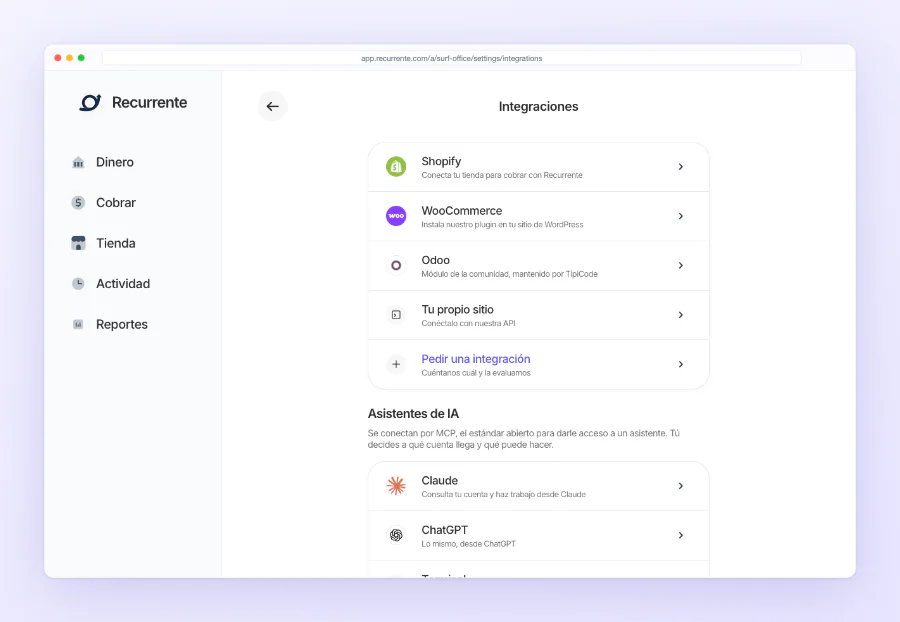
Conéctalo
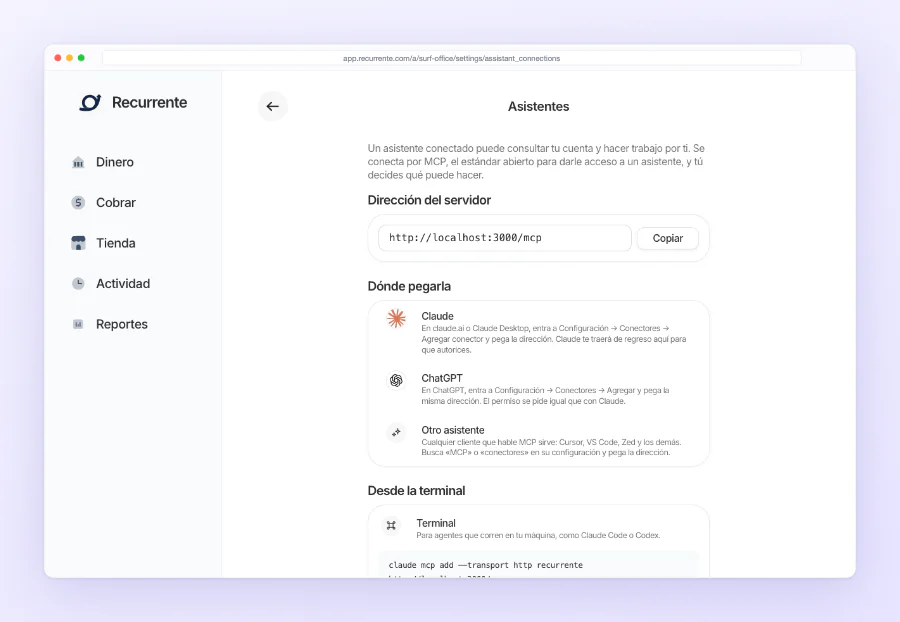
La conexión empieza desde el asistente, no desde Recurrente. Lo que necesitas de acá es la dirección.
- Entra a Configuración → Integraciones → Asistentes y copia la dirección del servidor.
- En Claude, abre Configuración → Conectores → Agregar conector y pega la dirección. En ChatGPT es Configuración → Conectores → Agregar.
- El asistente te va a traer de regreso a Recurrente para que autorices.
- Elige una cuenta y qué puede hacer. Confirma con Conectar.
Qué tanto puede hacer
Son tres niveles, y cada uno incluye el anterior. El que elijas es el que queda.
| Nivel | Puede |
|---|---|
| Solo leer | Ver saldos, movimientos, pagos, suscripciones, clientes y reportes. |
| Leer y editar | Además, crear y editar productos, checkouts, clientes, cupones y webhooks. No mueve dinero. |
| Leer, editar y mover dinero | Además, hacer reembolsos, transferencias, retiros y conversiones, y cambiar la cuenta bancaria a la que te depositamos. |
Mover dinero nunca viene marcado. Si no lo marcas, la llave se crea sin ese permiso: aunque el asistente intente un reembolso o un retiro, la API lo rechaza. Márcalo solo si de verdad quieres que mueva dinero por ti.
Antes de conectar, mira a dónde te devuelve
Al autorizar, la pantalla te dice a qué dirección te va a enviar de regreso. Si reconocemos la aplicación, verás su nombre y su logo. Si no la reconocemos, verás un aviso amarillo con el nombre que ella misma declaró y el sitio al que te mandaría.
Cualquiera puede registrar una aplicación y ponerse el nombre que quiera, así que el nombre no prueba nada; el sitio sí. Si no esperabas ese sitio, cancela.
Desconéctalo
En Configuración → Integraciones → Asistentes, en la lista de conectados, usa el menú de tres puntos y elige Desconectar. Deja de alcanzar tu cuenta de inmediato. Tus pagos, productos, clientes y suscripciones no cambian.
La conexión también aparece en Configuración → Llaves API como una llave que empieza con MCP —. Borrarla ahí hace lo mismo.
Lo que conviene saber
- No cuesta nada. Conectar un asistente no cambia tus comisiones ni tus precios.
- Solo administradores. Si tu rol en la cuenta es soporte, cajero o solo lectura, la opción no te aparece: conectar crea una llave de API, así que pide que lo haga quien administre la cuenta.
- Una cuenta por conexión. El asistente solo alcanza la cuenta que elegiste. Si manejas varias, conéctalo una vez por cada una.
- Dura 90 días. Después de eso el asistente pide permiso otra vez. Desconectar antes es inmediato.
- Solo cuentas activas. No puedes conectar un asistente a un Sandbox desde esta pantalla; para probar sin dinero real, mira cómo probar tu integración en Sandbox.
- Queda registrado. Todo lo que haga el asistente aparece en Actividad como cualquier otro movimiento, marcado como hecho por una integración.
- Desde la terminal. Si trabajas con agentes en tu máquina, como Claude Code o Codex, la misma dirección sirve: el comando está en la pantalla de Asistentes y no necesitas instalar nada nuestro. Si prefieres entrar con tu llave secreta, usa la CLI de Recurrente.
¿Necesitas más ayuda? Contacta a soporte por correo [email protected] o escríbenos por WhatsApp.