
Usa esta guía para conectar tu tienda Shopify con Recurrente, mostrar el formulario de entrega en el carrito y confirmar que una compra pagada se registre como una orden en Shopify.
Si prefieres no hacerlo tú, un ingeniero de Recurrente lo hace por ti: es un servicio con costo y lo solicitas desde Configuración → Integraciones → Shopify, arriba del formulario. El mismo servicio aplica para WooCommerce y para integraciones a la medida con nuestra API, desde Configuración → Integraciones → Implementación asistida.
Nota: las capturas corresponden a las versiones web de Shopify y Recurrente. Shopify puede mostrar algunos nombres en inglés aunque el resto de tu administración esté en español.
Antes de empezar
Para conectar Shopify con Recurrente necesitas acceso de administrador a la tienda y una cuenta de Recurrente en vivo.
Tu tienda debe usar el plan Shopify Grow o uno superior. Shopify Basic y Starter no permiten acceder a las apps personalizadas con información de identificación personal (PII) de nivel 2 que esta integración necesita.
La moneda de la tienda debe ser quetzales (GTQ) o dólares estadounidenses (USD).
Debes ser propietario de la tienda o tener el permiso App development → Develop para crear e instalar una app desde el Dev Dashboard de Shopify.
En Recurrente necesitas permisos de desarrollador. La integración no existe dentro de un Sandbox: se conecta desde una cuenta en vivo.
El proceso genera un Client ID y un Client Secret. Ingresa esas credenciales únicamente en el formulario seguro de Recurrente; no las envíes por correo ni por chat.
Paso 1: crea una app para tu tienda en Shopify
La app de Shopify permite que Recurrente consulte los productos, registre las órdenes pagadas y actualice el inventario de tu tienda.
Entra a dev.shopify.com con la cuenta que administra tu tienda, abre Apps y selecciona Create app. Debes ver las opciones para crear una app.
Selecciona Start from Dev Dashboard, escribe Recurrente como nombre y crea la app. No selecciones la opción de Shopify CLI. Debes llegar a la configuración de la app.
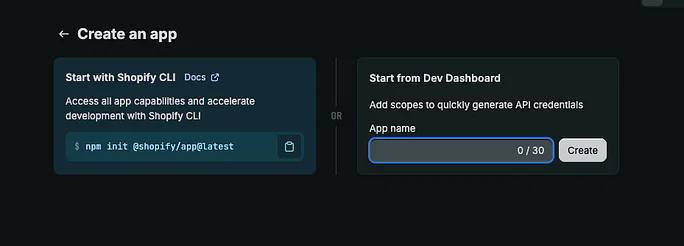
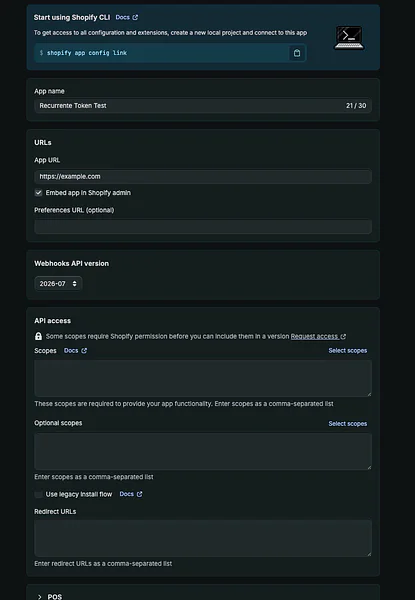
- En la configuración de la app, escribe
https://www.recurrente.comen URLs → App URL, desmarca Embed app in Shopify admin y pega estos permisos en API access → Scopes:
read_products,write_products,write_draft_orders,write_orders,write_purchase_options
Los dos últimos permiten vender suscripciones. Guarda los cambios: debes ver los cinco permisos configurados y el campo App URL completo.
- Selecciona Release para activar la versión de la app. Debes ver la versión como publicada antes de instalarla.
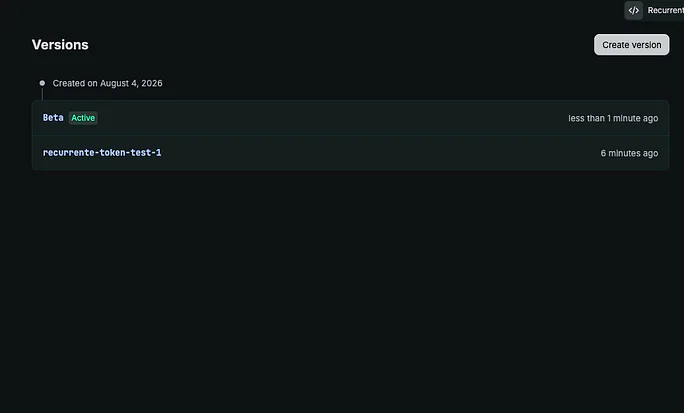
Si App URL queda vacío o falta uno de los permisos, la conexión no podrá completar los pasos posteriores. Revisa la configuración antes de continuar.
Paso 2: habilita los datos de entrega de tus clientes
El acceso a datos protegidos de clientes permite que la orden de Shopify incluya el nombre, correo, teléfono y dirección de entrega del comprador.
Entra a partners.shopify.com, abre Apps, selecciona la app Recurrente y abre API access requests. Debes ver la sección Protected customer data access.
En Data use and reasons, selecciona Store management. Luego activa Name, Email, Phone y Address en Protected customer fields, y selecciona Save. Debes ver los cuatro campos guardados.
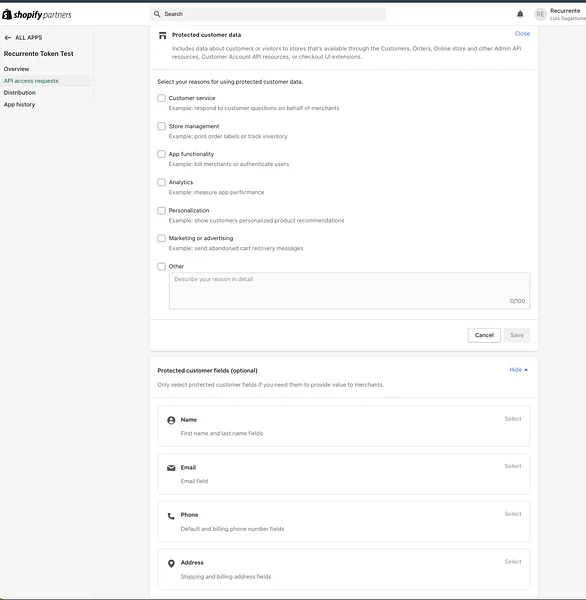
Si los cuatro campos no quedan habilitados, la integración no podrá registrar una orden con los datos necesarios para la entrega.
Paso 3: instala la app y copia sus credenciales
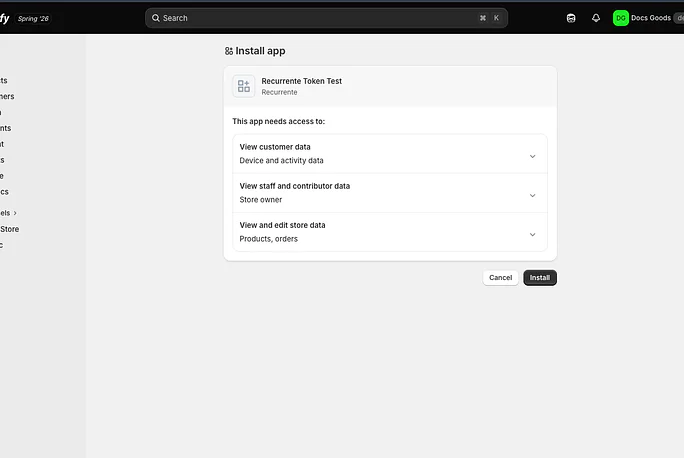
Después de publicar la app de Shopify, debes instalarla en la tienda exacta que conectarás con Recurrente.
- Vuelve a dev.shopify.com, abre la app Recurrente y selecciona Install app en la tarjeta Installs. Debes ver el selector de tiendas.
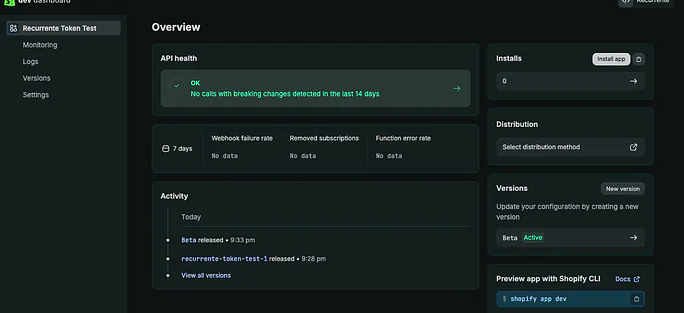
- Selecciona la tienda correcta y confirma con Install. Debes volver al Dev Dashboard con la instalación registrada.
- Abre Settings → Credentials en la app. Copia el Client ID y muestra y copia el Client Secret. Debes conservar ambos valores para el formulario de Recurrente.
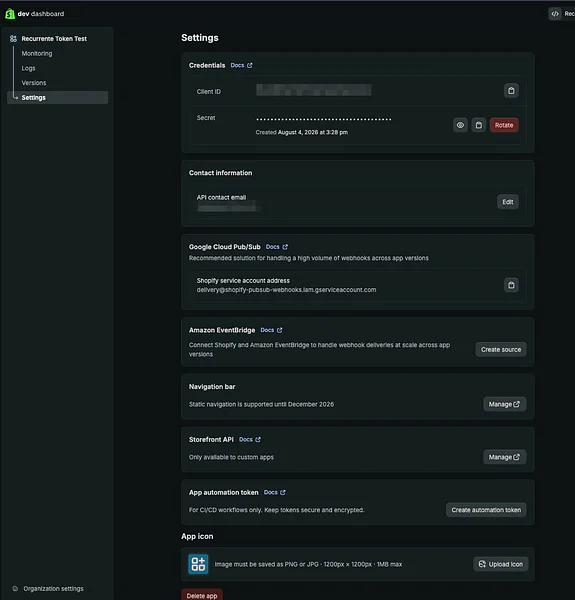
Si instalaste la app en otra tienda, desinstálala y repite este paso con el dominio correcto antes de conectar Recurrente.
Paso 4: conecta la tienda desde Recurrente
El formulario de Recurrente valida las credenciales de Shopify y genera el código que mostrará el pago en tu tienda.
En Recurrente, abre Configuración → Integraciones → Shopify. Debes ver el formulario de conexión.
Escribe el dominio terminado en
.myshopify.com, el Client ID y el Client Secret de la app instalada. El dominio debe pertenecer a la misma tienda donde instalaste la app.Selecciona Conectar tienda. Si las credenciales son válidas, debes ver una confirmación con el código para el carrito. Cópialo completo; lo usarás en el tema de Shopify.
El formulario no te pregunta nada más. Tu checkout de Shopify toma los métodos de pago y las cuotas que tu cuenta de Recurrente tenga configurados al momento de conectar. Si después los cambias, vuelve a conectar la tienda para que Shopify los tome. Los destinos y tarifas de envío se consultan al iniciar cada compra nueva. Para actualizarlos, abre Integraciones → Shopify → Opciones de envío de Tienda; no necesitas reconectar.
Si Recurrente indica que las credenciales no funcionan, confirma el Client ID, el Client Secret, el dominio .myshopify.com y que la app esté instalada en esa misma tienda. Si el error continúa, contacta a soporte con el mensaje exacto.
Paso 5: agrega el pago con Recurrente al carrito
El código generado por Recurrente crea el formulario Datos de entrega y el botón Realizar pago dentro del tema de Shopify.
El formulario también está disponible en inglés: Delivery details y Pay now. Primero respeta una elección explícita de idioma (?lang=es o ?lang=en en la página del carrito), luego esa preferencia guardada en el navegador para la tienda y después el idioma del navegador. Si este no es español ni inglés, consulta el país por IP con la misma regla del checkout de Recurrente; si no puede determinarlo, usa español. Visitar desde Estados Unidos con un navegador en español conserva el español. El checkout de Recurrente se abre en el mismo idioma del formulario. Los títulos y botones personalizados por el comercio no se traducen automáticamente.
En el administrador de Shopify, abre Online Store → Themes → Customize. Debes ver el editor del tema activo.
En el selector de páginas del editor, abre la página Cart. Debes ver la plantilla del carrito.
Selecciona Add section, agrega Custom Liquid, pega el código completo generado por Recurrente y selecciona Save. Debes ver el formulario de entrega en la vista previa.
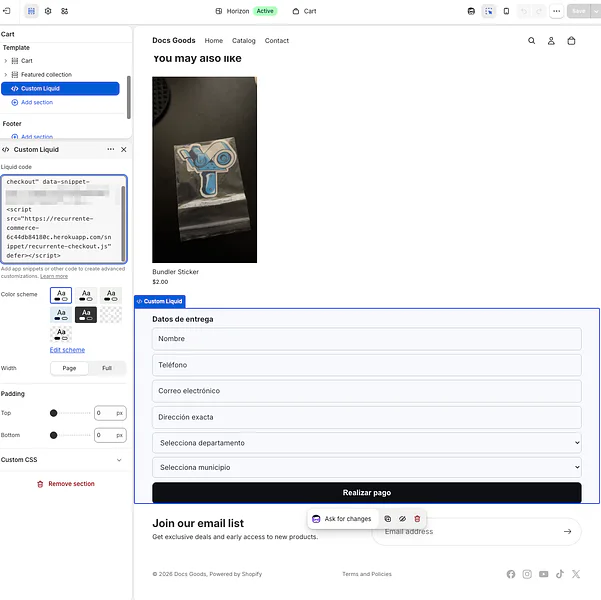
- Abre el carrito de la tienda como cliente. Debes ver Datos de entrega, los campos de contacto y dirección, y el botón Realizar pago. Si no aparecen, confirma que guardaste la sección en la plantilla correcta del carrito.
El código se pega una sola vez, y siempre vuelve a estar disponible en Configuración → Integraciones → Shopify. Si cambias de tema, vuelve a pegarlo.
💡 El snippet no está amarrado al carrito: puedes pegarlo en la sección o página de tu tema que prefieras, y personalizarlo a tu antojo — colores, ancho, espaciado o tu propio CSS — con las mismas opciones que cualquier otra sección del tema.
💡 Si tu tema muestra también el botón "Check out" de Shopify, considera ocultarlo desde el editor para que tus clientes usen solo el pago con Recurrente.
Paso 6: realiza una compra de prueba
La compra de prueba confirma que Shopify envía el carrito a Recurrente y que la orden pagada vuelve a Shopify.
Agrega un producto al carrito, completa todos los datos de entrega y selecciona Realizar pago. Debes llegar al checkout hospedado de Recurrente.
Completa el pago con un método habilitado para tu cuenta. Debes ver la confirmación del pago y la página de estado del pedido cuando Shopify termine de registrar la orden.
En Shopify, abre Orders. Debes ver una orden con los productos, el envío y los datos de entrega del comprador; el inventario de los productos debe quedar actualizado.
Si Recurrente confirma el pago pero la orden no aparece en Shopify, no repitas el cobro. Contacta a soporte con el dominio de la tienda, el correo del comprador, el identificador del pago y la hora aproximada.
Qué vas a ver cuando Shopify quede conectado
Cuando Shopify quede conectado, cada compra inicia con los precios actuales de las variantes en Shopify. Recurrente crea un checkout con los productos y el envío, y después del pago registra la orden correspondiente en Shopify.
El comprador ve Datos de entrega y Realizar pago en el carrito.
Cada pago exitoso crea una orden en Shopify con los datos de entrega, y descuenta el inventario.
Los reembolsos que hagas en Recurrente cancelan la orden de Shopify y devuelven los productos al inventario.
Si vendes suscripciones
Los permisos write_purchase_options y write_products del Paso 1 son los que habilitan los cobros recurrentes. Después de conectar la tienda, crea tus planes en Configuración → Integraciones → Shopify → Planes de suscripción y pega el segundo código que Recurrente genera en la plantilla de producto de tu tema, antes del botón de agregar al carrito. Cada cobro recurrente crea su propia orden en Shopify.
Configura tus destinos y tarifas de envío
Shopify usa las opciones de Tienda → Ajustes → Envíos. El acceso Configuración → Integraciones → Shopify → Opciones de envío de Tienda abre el mismo editor: no tienes que configurar tarifas dos veces.
Las compras nuevas usan la primera opción que cubra la dirección del comprador, su precio y su umbral gratuito. Los cambios se aplican sin reconectar; las tarifas anteriores exclusivas de Shopify dejan de usarse. Revisa las opciones de Tienda antes de ofrecer el pago. Sigue la guía ¿Cómo configuro los países y tarifas de envío en Shopify? para revisar destinos y límites.
Los precios se convierten a GTQ o USD. Si apagas el cobro de envío en Tienda, Shopify no agrega ese cargo. Con el cobro activo y sin opciones disponibles para la dirección, el pago no se inicia. No se importan tarifas de transportistas ni se ofrece el envío automático o las zonas dibujadas en mapa.
Un checkout ya iniciado conserva su tarifa; las suscripciones mantienen el envío del checkout original en cada cobro. La orden de Shopify conserva el país y la dirección del comprador.
Preguntas frecuentes
¿Qué pasa si vuelvo a conectar la tienda?
Reconectar genera una llave nueva de Recurrente para tu tienda y la anterior deja de funcionar. Hazlo cuando cambies las credenciales o los permisos de tu app de Shopify, o cuando cambies tus métodos de pago o cuotas en Recurrente. Las tarifas de envío se actualizan desde Tienda → Ajustes → Envíos, sin reconectar.
Cambié de tema en Shopify y el pago desapareció
El código vive dentro del tema. Agrega una nueva sección Custom Liquid en el carrito del tema nuevo y vuelve a pegar el código. Lo encuentras en Configuración → Integraciones → Shopify.
¿Puedo ofrecer cuotas?
Las cuotas están disponibles en tiendas GTQ y con cuenta empresarial; las cuentas personales no ofrecen cuotas. Tu tienda muestra los plazos que tu cuenta tenga habilitados al momento de conectar.
¿Qué monedas admite la integración de Shopify?
La integración admite GTQ y USD.
¿Recurrente puede cambiar el precio de mis productos?
La integración consulta los precios actuales en Shopify cuando el comprador inicia el pago. Recurrente usa esos precios para crear el checkout y no acepta precios enviados desde el navegador.
¿Qué pasa si Shopify rechaza el correo o no puede calcular el descuento?
En compras únicas, Recurrente consulta a Shopify los descuentos automáticos antes de iniciar el pago. Si Shopify rechaza el correo, el formulario pide corregirlo y conserva el carrito. Si no puede confirmar el precio, el pago no se inicia: no se crea un checkout a precio completo para sustituir el cálculo fallido.
Corrige los datos indicados y vuelve a seleccionar Realizar pago. Si el error continúa, contacta a soporte con el dominio de la tienda, el mensaje y la hora aproximada. No necesitas reinstalar el código del carrito.
Si todavía necesitas ayuda
Incluye el nombre del comercio, el correo de la cuenta de Recurrente, el dominio .myshopify.com, el identificador del pago u orden relacionada, una captura del error y la hora aproximada.
¿Dudas técnicas con la integración? Nuestro equipo técnico te apoya en Discord: discord.gg/QhKPEkSKp2.
Contacta a soporte por correo [email protected] o escríbenos por WhatsApp.