
Tu agenda está en Citas, en el menú de la izquierda: ahí ves las citas por Día, Semana o Lista, agendas tú mismo con Nueva cita y abres cualquier cita para aceptarla, moverla o cancelarla. Si alguien de tu equipo entra con el rol Profesional, ve solo su propia agenda.
Las tres vistas
Arriba de la agenda eliges la vista:
- Día: una columna por cada profesional que trabaja ese día y una fila por hora. Cada cita es un bloque del color de esa persona, con la hora, el cliente y el servicio.
- Semana: una columna por día, de lunes a domingo, con hoy marcado. Toca el encabezado de un día para abrirlo en la vista Día.
- Lista: las próximas citas agrupadas por día, con su estado.
Las flechas cambian de día o de semana, Hoy te regresa y al tocar la fecha se abre un calendario para saltar a cualquier día. Una línea marca la hora actual.
Si tienes más de una persona en tu equipo, la píldora Todos filtra a una sola (dice el nombre de quien elegiste; Todos los profesionales vuelve a mostrarlos a todos); si tienes recursos, ahí mismo eliges uno en Recursos. En la vista Día no aparece quien no trabaja ese día; para verlo, abre la píldora y toca Mostrar a quien no trabaja hoy.
Cómo se lee cada bloque (al pasar el cursor, el bloque te lo dice en palabras):
- Borde punteado: la cita espera algo, que la aceptes o que el cliente pague. En los bloques de una hora o más, una píldora dice Por aceptar o Por pagar.
- Bloque pálido: la cita ya pasó o se completó.
- Tachado: el cliente no llegó.
- Una pestaña más clara debajo: el tiempo extra que el servicio bloquea después para limpiar o preparar.
- El ícono de contrato junto a la hora: la cita tiene un Contrato sin firmar.
- En gris: horas fuera de tu horario, o tiempo personal o ausencias de esa persona, con su nombre. Lo que viene de Google Calendar dice Ocupado · Google Calendar.
Una clase es un solo bloque con sus lugares («7 de 10» o Lleno); al tocarlo abres su lista de inscritos.
Toca una cita para abrirla. Toca un espacio libre (en la computadora aparece + 9:30 al pasar el cursor) y se abre Nueva cita con esa persona, ese día y esa hora ya elegidos.
Los atajos de arriba
Encima de la agenda hay una fila de botones redondos, en el teléfono igual que en la computadora:
- Clases, la lista de tus clases con sus inscritos. Solo aparece si vendes una clase. Lo explica ¿Cómo ofrezco clases con cupo?.
- Lista de espera, quién pidió que le avises si se libera una hora, con Quitar de la lista para cada persona. Cuando alguien espera, el botón lleva un número rojo con cuántos son. Lo explica Lista de espera, citas recurrentes y paquetes de sesiones.
- Profesionales, tu equipo de citas: quién atiende, su horario y su acceso.
- Más, un menú con lo que configuras una vez y visitas poco: Compartir agenda (tu link, el QR y el widget), Horarios, Reporte de citas y Ajustes, el engrane que te lleva a la configuración de Citas en Configuración → Formas de vender → Citas.
Profesionales y Más solo los ve quien administra la cuenta.
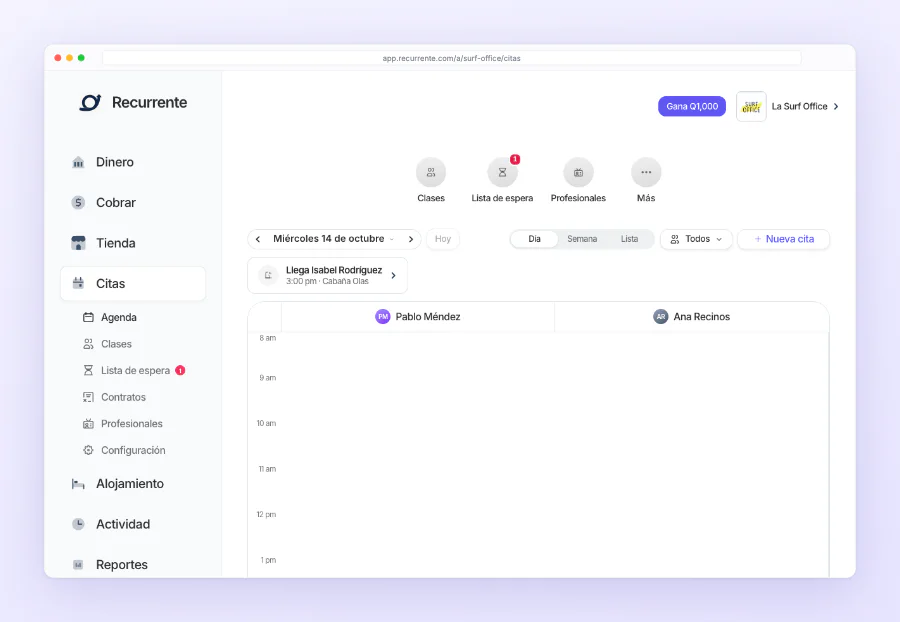
Las mismas páginas están en el menú de la izquierda: al abrir Citas aparecen debajo Agenda, Clases, Lista de espera, Contratos (si los usas), Profesionales y Configuración.
Las estadías de alojamiento no están aquí: Alojamiento es su propia línea en el menú, con su recepción. Lo explica ¿Cómo recibo reservas de habitaciones por noche?.
Agendar una cita tú mismo
Es lo que haces cuando un cliente te escribe por WhatsApp para pedir hora.
Paso 1: En Citas, toca Nueva cita (o un espacio libre de la agenda).
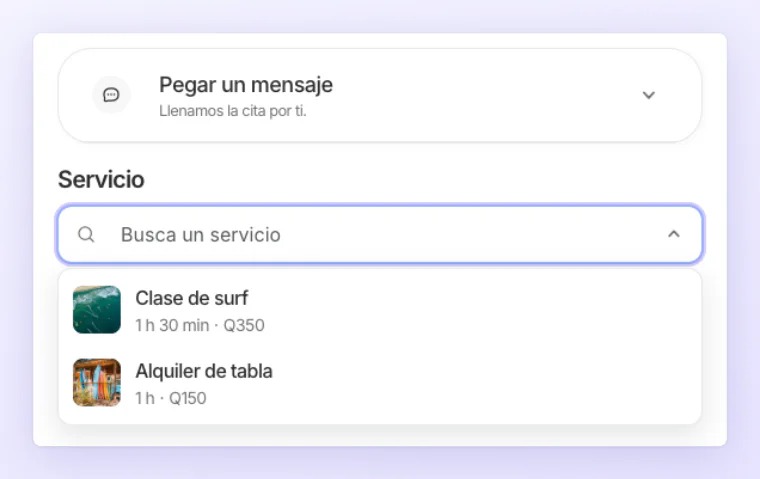
Paso 2: Elige el Servicio. Toca el campo y verás tus servicios con su foto, lo que dura cada uno y su precio; escribe parte del nombre para filtrarlos (no importan los acentos) y toca el que quieres. Si tiene complementos, tócalos para agregarlos: suman su precio y sus minutos. Si lo atiende más de una persona, elige ¿Con quién? o deja Cualquier persona. Aparecen los días y, al tocar uno, los horarios libres. Son los mismos que ve tu cliente en tu página.
Paso 3: Toca la hora y, en Cliente, llena Teléfono y Nombre. Si quieres, agrega su Correo para mandarle la confirmación y una Nota interna que solo ve tu equipo.
Paso 4: Si es un cliente frecuente, usa Repetir y Veces para agendar varias de una vez. Lo explica Lista de espera, citas recurrentes y paquetes de sesiones.
Paso 5: Toca Agendar. Se abre la cita.
Paso 6: Toca Enviar por WhatsApp. Se abre WhatsApp con un mensaje listo para tu cliente: el servicio, el día y la hora, y el link. Si el servicio pide un pago para asegurar la cita, el link es para pagar; si no, es el link de su cita.
Importante: si la cita pide un pago, la hora queda apartada 15 minutos mientras tu cliente paga. Si no paga en ese tiempo, la hora se libera y la cita se cancela sola. Si paga con una transferencia que va en camino, la hora se mantiene mientras llega. Por eso conviene mandar el link en cuanto agendas.
Llena una cita desde un mensaje
Si tu cliente te escribió por WhatsApp pidiendo hora, no tienes que pasar su mensaje al formulario a mano.
Paso 1: En Nueva cita, toca Pegar un mensaje, arriba del servicio.
Paso 2: Pega el mensaje tal cual («Hola, soy María López. ¿Tienen algo el martes a las 3 con Ana? Mi número es 5555 1234») y toca Leer mensaje.
Paso 3: En unos segundos el formulario aparece lleno: el servicio, con quién, el día y la hora, el nombre y el teléfono si venían en el mensaje, y lo demás que pidió en Lo que pidió tu cliente. Debajo de la tarjeta te decimos qué entendimos, por ejemplo: «Entendimos: Clase de surf con Ana, martes 7 de octubre a las 3:00 pm.»
Paso 4: Revisa, completa lo que falte y toca Agendar, como siempre.
Ten en cuenta:
- Nunca agendamos nada por ti. El mensaje solo llena el formulario; la cita existe cuando tú tocas Agendar.
- Si pide una hora que ya está ocupada, dejamos el día elegido y te avisamos: «A las 3:00 pm no hay espacio; estas son las horas libres ese día.» Elige otra.
- Si nombra a alguien que no está en tu equipo, ¿Con quién? se queda en Cualquier persona.
- Si no entendemos el mensaje, o no pide una cita, te lo decimos y el formulario queda vacío para que elijas tú.
- El mensaje no se guarda. Lo leemos para llenar el formulario, y lo único que queda en la cita es Lo que pidió tu cliente, si lo dejas ahí al agendar: aparece como Nota del cliente.
Si tu cuenta está en Sandbox, funciona igual.
Lo que puedes hacer con una cita
Al abrir una cita ves el servicio, el día, quién la atiende, el Total, lo Pagado y la Protección, más la nota del cliente y tu nota interna. Según su estado:
- Aceptar cita y Rechazar, si en Políticas elegiste revisar cada cita. Cada cita que llega así te avisa con una notificación y un correo, «Cita por aceptar», y a tu cliente le llega por correo que recibimos su solicitud. Si el cliente ya pagó y la rechazas, se le devuelve lo que pagó.
- Mover a otra hora: eliges un día y una hora libre. Lo que ya pagó viaja con la cita.
- Cancelar cita: la hora queda libre. Lo que pagó no se devuelve.
- Cancelar y devolver el pago: aparece cuando la cita tiene algo pagado; cancela y le devuelve lo que pagó.
Si el servicio exige un contrato, la cita muestra cómo va cada uno y, mientras falte enviar alguno, el botón Enviar contrato. Lo explica ¿Cómo envío un contrato para que mi cliente lo firme?.
El día de la cita también tienes Cobrar saldo, Ya me pagó por fuera, Completar, No llegó y el cobro de la inasistencia. Todo eso está en ¿Cómo cobro y protejo mis citas?.
Los estados que ves en cada cita son Por aceptar, Por pagar, Confirmada, En curso, Completada, Cancelada y No llegó.
Notas e historial del cliente
Al final de cada cita está Notas: escribe lo que tu equipo debe recordar de esa persona («Alérgica al tinte, prefiere la tarde») y, si sirve, toca Adjuntar archivos. La misma nota aparece en la ficha del cliente y en todas sus citas, con quién la escribió y cuándo.
En la ficha del cliente también está Citas, su historial: las que vienen y las pasadas que no se cancelaron, cada una con su estado.
El reporte de citas
En Reportes, toca Citas, o en tu agenda abre Más → Reporte de citas. Arriba eliges el periodo, Próximas 4 semanas o Pasadas 4 semanas, y todo el reporte habla de esos mismos 28 días:
- Reservas, Agendado, Anticipos cobrados (en las pasadas, Cobrado) y Por cobrar, con una gráfica Por semana. En el teléfono, Ver detalle abre la tabla semana por semana.
- Profesionales: por persona, sus citas, sus clases con cuántos inscritos, horas, Agendado, Comisión y cuántos no llegaron. La comisión sale de la Comisión (%) que le pusiste en su ficha de Profesionales; si no tiene, sale «—».
- Alojamiento, si rentas habitaciones: estadías, noches, lo agendado y los huéspedes que no llegaron. Las estadías no cuentan como citas de nadie.
- Cancelaciones y ausencias: las canceladas y las que no llegaron, con su porcentaje, lo Cobrado por inasistencia y el detalle por semana.
Si cobras en más de una moneda, junto a las fechas está el selector de moneda. Todos los montos del reporte son de la moneda elegida; al abrirlo ves la moneda en la que más agendas. Las citas en otra moneda las ves al cambiar el selector.
Toca Descargar para bajar lo mismo en Excel, en la moneda que tienes elegida: hojas de pronóstico por semana y por día, Profesionales, Alojamiento (si aplica) y Cancelaciones y ausencias. La hoja de cancelaciones separa las que canceló el cliente, las que cancelaste tú y las que vencieron sin pago.
El rol Profesional
Si tu barbero, tu terapeuta o tu instructora quiere ver su agenda en su teléfono, dale el rol Profesional: ve y atiende solo sus propias citas, y no ve pagos, saldos ni ingresos de nadie.
Invítala desde su ficha
Es el camino más corto: la invitación sale ya con el rol Profesional y ligada a esa persona de tu agenda.
Paso 1: En tu agenda toca Profesionales y abre a la persona.
Paso 2: En Acceso y comisión, toca Invitar a Recurrente.
Paso 3: Revisa su Nombre, escribe su Correo electrónico y toca Enviar invitación. Le llega un correo para entrar con su propio usuario.
Si estás creando a la persona en ese momento, enciende Invitar a Recurrente en el mismo formulario, escribe Su correo y toca Añadir profesional: la invitación sale al guardarla.
Desde aquí la persona entra siempre como Profesional y no recibe los correos de pagos de la cuenta. Para darle otro rol, invítala desde Configuración → Equipo.
Si ya es parte de tu equipo
Si la persona ya entra a Recurrente, en su ficha toca ¿Ya es parte de tu equipo? y elige su usuario en Entra a Recurrente como. Entra con el rol que ya tiene en Equipo.
También puedes hacerlo al revés: en Configuración → Equipo → Añadir, marca el rol Profesional y en ¿Quién es entre tus profesionales? elige quién es en tu agenda. Solo aparecen los profesionales que todavía no tienen usuario.
Ya ligada, su ficha muestra su usuario. En el menú de esa fila, Ver en Equipo te lleva a sus permisos y Desvincular su usuario le quita su agenda: sigue en Equipo con su rol.
Lo que ve un Profesional
Al entrar, la persona ve solo Mi agenda: su columna, sus citas, las clases que da y Nueva cita para los servicios que atiende. No ve la barra inferior ni el resto de la cuenta: pagos, saldos, clientes, reportes y las estadías de alojamiento no son suyos. Con sus citas puede hacer todo lo que haces tú: aceptar, rechazar, mover y cancelar, escribir notas, enviar el contrato, y el día de la cita cobrar el saldo, marcar Completar o No llegó y cobrar la inasistencia. Cualquier otra página de la cuenta la regresa a su agenda.
El botón ⋯ de su agenda tiene Google Calendar, para conectar el suyo, y Cambiar de cuenta, para ir a sus otras cuentas de Recurrente.
Si la persona entra y ve «Tu usuario no está ligado a ningún profesional», falta ligarla: hazlo desde su ficha, como arriba.
Conectar Google Calendar
Cada persona de tu equipo puede conectar su Google Calendar: lo que tiene ocupado en Google bloquea su agenda en Recurrente, y sus citas aparecen en Google. No hay un calendario de Google para todo el negocio; la vista de todo el equipo es tu agenda en Citas.
Paso 1: En tu agenda toca Profesionales, abre a la persona y toca Google Calendar. Si eres Profesional, abre el botón ⋯ de tu agenda y toca Google Calendar.
Paso 2: Toca Conectar Google Calendar, entra con la cuenta de Google de esa persona y acepta los permisos. Vuelves a Recurrente con su calendario principal ya elegido.
Paso 3: En Calendario, elige cuál de sus calendarios usar. Solo aparecen aquellos donde puede crear eventos.
Paso 4: En Qué se sincroniza, elige:
- Importar y exportar: sus eventos ocupados de Google bloquean su agenda y sus citas aparecen en Google.
- Solo importar: sus eventos ocupados bloquean su agenda; las citas no se copian a Google.
- Solo exportar: sus citas aparecen en Google; sus eventos de Google no bloquean nada.
Paso 5: Toca Guardar.
Puedes conectar el de cualquier persona si administras la cuenta. Un Profesional solo puede conectar el suyo.
Así funciona la sincronización:
- Lo que entra de Google son bloques de tiempo ocupado, nunca citas. En la agenda se ven como Ocupado en Google Calendar, sin el título del evento. Un evento marcado como Disponible en Google no bloquea, y tampoco uno que rechazaste.
- Lo que sale a Google son las citas confirmadas, con el título «Servicio · Cliente», el link a la cita y el teléfono del cliente. Si mueves la cita, se mueve en Google; si la cancelas, desaparece de Google.
- Cada evento se edita donde se creó. Los bloques que vienen de Google se cambian o borran en Google; en Recurrente no se pueden tocar. Si cambias en Google una cita que salió de Recurrente, el próximo cambio de esa cita lo reescribe.
- Se sincroniza desde un mes atrás hasta dos años adelante, normalmente en menos de un minuto. Si Google tarda en avisar, se vuelve a leer cada 15 minutos.
Debajo del correo de Google ves cuándo se sincronizó por última vez. Si dice Google ya no nos deja ver este calendario. Vuelve a conectarlo., la persona quitó el permiso o cambió su contraseña de Google: toca Volver a conectar. Para dejar de sincronizar, toca Desconectar Google Calendar: sus eventos de Google dejan de bloquear la agenda, y las citas que ya se copiaron se quedan en Google.
Preguntas frecuentes
¿Puedo arrastrar una cita a otra hora en la agenda?
No. Abre la cita y toca Mover a otra hora.
¿Hay vista por mes?
No. Tienes día, semana y lista.
¿Por qué no veo una cita cancelada en la agenda?
La agenda y el historial del cliente muestran solo las citas que no se cancelaron. Las cancelaciones de cada semana las cuentas en Reportes → Citas, en Cancelaciones y ausencias.
¿Puedo agendar en una hora que ya pasó o fuera de mi horario?
No. Nueva cita ofrece solo los horarios libres, igual que tu página. Para abrir un día distinto, agrégalo en Horarios → Fechas especiales (en tu agenda, Más → Horarios).
Tengo un evento en Google y la hora sigue libre en mi página.
Revisa que el evento esté marcado como Ocupado en Google y que el modo no sea Solo exportar. Si en la página de Google Calendar ves un error, vuelve a conectarlo.
¿Mis clientes ven los títulos de mis eventos de Google?
No. Nadie los ve: en la agenda aparecen solo como Ocupado en Google Calendar.
¿Funciona en Sandbox?
No. En Sandbox no conectamos calendarios reales.
Un Profesional me dice que no puede abrir una cita.
Solo puede abrir las citas de su columna. Las de sus compañeros no las ve.
Contacta a soporte por correo [email protected] o por WhatsApp +1 (918) 309-2130.