
Desde Contratos le mandas a tu cliente un documento para que lo lea y lo firme en su teléfono: una liberación de responsabilidad, un consentimiento informado, tu política de cancelación o los términos de un alquiler. Le llega el link por WhatsApp y por correo, confirma que es él con un código de un solo uso, firma con el dedo, y tú recibes el PDF firmado con la evidencia de la firma.
Puedes enviar un contrato a cualquier cliente, tenga o no una cita.
Dónde está Contratos
Contratos va en tu menú debajo de Citas, porque casi siempre viaja con una cita: abre Citas y lo ves entre sus filas, junto a Agenda y Profesionales. También aparece como fila en la configuración de Citas.
Se enciende y se apaga en Configuración → Formas de vender → Contratos. Esa página tiene Activar Contratos y, una vez activo, tus Plantillas, Nueva plantilla y Ver contratos (firmados, por firmar y vencidos). Si ya tenías una plantilla o enviaste un contrato antes de este cambio, Contratos ya está activo.
Desactivar Contratos solo lo saca de tu menú. Los contratos que ya enviaste se pueden seguir firmando, y te decimos cuántos quedan por firmar antes de confirmar. Si apagas Citas pero Contratos sigue activo, la línea Citas se queda en tu menú solo para llegar a Contratos.
Paso 1: prepara una plantilla
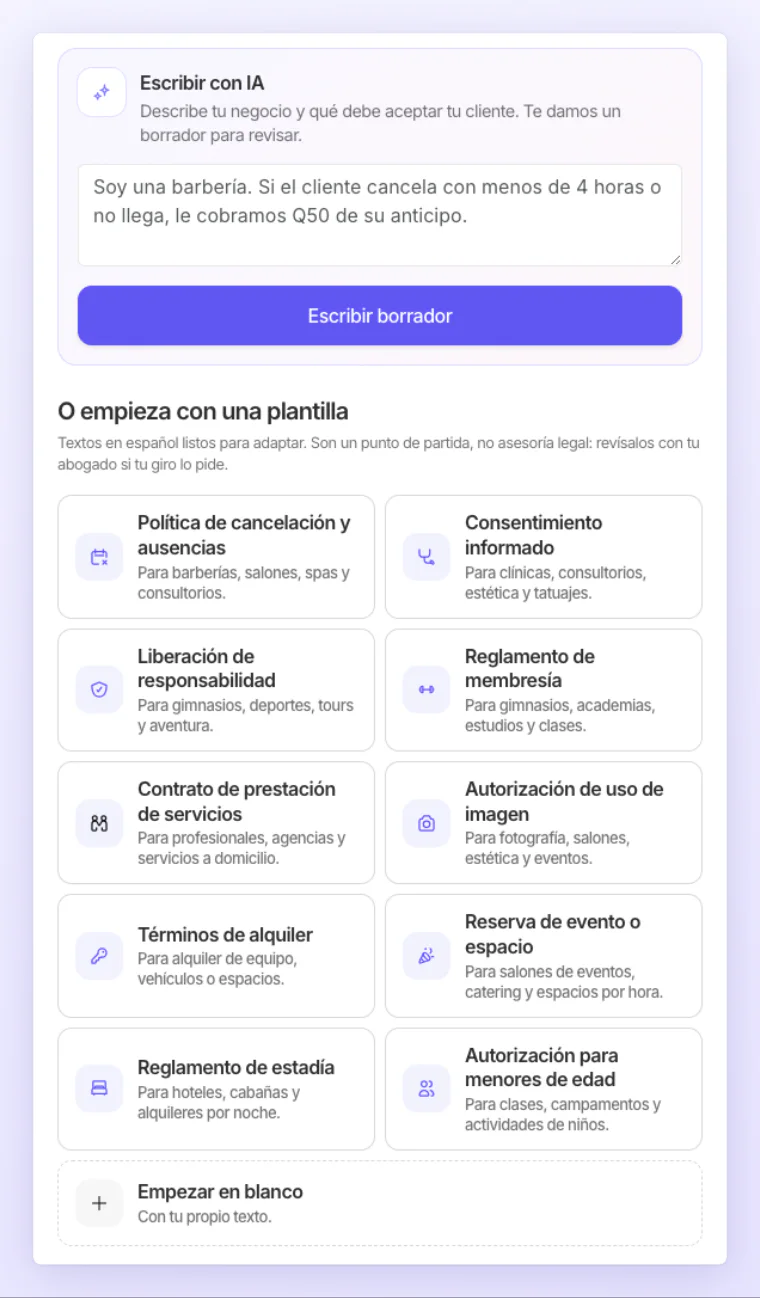
Una plantilla es el texto que envías una y otra vez. Entra a Contratos → Plantillas → Nueva plantilla (si todavía no tienes ninguna, Plantillas abre directo la galería). Hay tres formas de empezar, y ninguna guarda nada hasta que tocas Crear plantilla:
- Escribir con IA. Describe tu negocio y qué debe aceptar tu cliente, por ejemplo: «Soy una barbería. Si el cliente cancela con menos de 4 horas o no llega, le cobramos Q50 de su anticipo». Toca Escribir borrador y en unos segundos se abre el editor con el nombre, el texto con sus variables, los campos que llena tu cliente, cuándo se firma y cuánto vale la firma. Arriba dice «Borrador escrito con IA. Revisa montos y plazos antes de crearlo»: léelo completo, sobre todo montos, plazos y nombres.
- Una plantilla de la galería. Diez textos en español listos para adaptar, cada uno con el tipo de negocio para el que sirve:
| Plantilla | Para |
|---|---|
| Consentimiento informado | Clínicas, consultorios, estética y tatuajes |
| Liberación de responsabilidad | Gimnasios, deportes, tours y aventura |
| Política de cancelación y ausencias | Barberías, salones, spas y consultorios |
| Autorización de uso de imagen | Fotografía, salones, estética y eventos |
| Autorización para menores de edad | Clases, campamentos y actividades de niños |
| Reglamento de membresía | Gimnasios, academias, estudios y clases |
| Contrato de prestación de servicios | Profesionales, agencias y servicios a domicilio |
| Reserva de evento o espacio | Salones de eventos, catering y espacios por hora |
| Términos de alquiler | Alquiler de equipo, vehículos o espacios |
| Reglamento de estadía | Hoteles, cabañas y alquileres por noche |
- Empezar en blanco, con tu propio texto.
Las de la galería y los borradores con IA son un punto de partida, no asesoría legal: revísalos con tu abogado si tu giro lo pide.
Lo que lleva una plantilla
- Nombre, por ejemplo «Liberación de responsabilidad». Hasta 80 caracteres.
- Texto del contrato, con negritas, cursivas, títulos y listas. Puedes usar variables que se llenan solas al enviar:
{nombre}(el nombre del cliente),{servicio},{fecha},{comercio}(el nombre de tu negocio) y{monto}. Con una cita,{servicio},{fecha}y{monto}son los de la cita. Cuando lo envías sin cita,{fecha}es la fecha de envío,{monto}es lo que cobras al firmar (o «el monto acordado» si no cobras nada) y{servicio}es lo que escribas en ¿Para qué servicio? al enviarlo. - Dónde se usa (abajo lo explicamos).
- Lo que llena tu cliente, con Agregar campo: Texto, Fecha, DPI o pasaporte, Contacto (nombre y teléfono) o Casilla para aceptar, cada uno Requerido o no. Hasta 15 campos. Si no agregas ninguno, solo pide la firma.
- Cuándo se firma y Una firma vale por (abajo).
Estas dos últimas secciones vienen plegadas y su encabezado dice lo que tienen, como «2 campos, 1 obligatorio» o «Antes de la visita · 1 año». Tócalas para abrirlas.
Toca Crear plantilla (o Guardar cambios si la estás editando). Editarla después no cambia los contratos que ya enviaste: cada contrato guarda el texto tal como salió. Quitar plantilla, al final de la página, la saca de tu lista sin tocar lo ya enviado; antes te dice qué servicios dejarán de pedirla.
Dónde se usa
En el editor, debajo del texto, Dónde se usa muestra las dos formas en que tu cliente recibe el contrato:
- Al confirmar una cita. En Elige los servicios que lo exigen aparecen tus servicios con cita, con su foto. Marca los que piden este contrato y, al guardar, quedan ligados: es lo mismo que marcarlo en Contratos que exige dentro del producto, solo que desde el otro lado. Abajo se lee «Hoy lo exigen…» con cada servicio, y cada nombre te lleva a su producto. Si todavía no tienes servicios con cita, te lo dice.
- Cuando tú lo envías, con Enviar contrato, desde Contratos o la ficha de un cliente, con o sin cobro al firmar. En una plantilla ya guardada, el botón Enviar te lleva directo al formulario con ella elegida.
Y lo que todavía no cubre: compras de la tienda sin cita, links de pago y suscripciones no envían contratos solos.
Cuándo se firma
Elige una de tres tarjetas en ¿Cuándo firma tu cliente?. Solo cuenta cuando el contrato llega por una cita:
- Antes de confirmar la cita: la cita queda pendiente hasta que firme.
- Antes de la visita: la cita se confirma y le recordamos firmar antes de llegar.
- Solo para leer: lo recibe, pero no detiene la cita. No se firma, así que Una firma vale por desaparece.
Cuánto vale una firma
En Una firma vale por eliges Cada vez, 3 meses, 6 meses, 1 año o 2 años. Mientras la firma esté vigente, no se la volvemos a pedir al mismo cliente en sus siguientes citas. Una liberación de gimnasio, por ejemplo, vale un año. Con Cada vez, se pide en cada cita o en cada envío. Cuando la firma vence, su próxima cita le envía el contrato de nuevo.
Paso 2: envíalo
Paso 1: En Contratos, toca Enviar contrato. También puedes hacerlo desde la ficha de un cliente, con su botón Enviar contrato.
Paso 2: Elige el Contrato (la plantilla). Si su texto usa {servicio}, aparece ¿Para qué servicio?: escribe el servicio (por ejemplo, «Sesión de fotos de boda»). Es obligatorio en ese caso; sin él no se envía.
Paso 3: Elige el Cliente. Si es nuevo, deja Un cliente nuevo y escribe su nombre y su WhatsApp; el correo es opcional.
Paso 4 (opcional): En Cobrar al firmar, escribe un monto si quieres que tu cliente pague al firmar. Lo explicamos abajo, en «Firmar antes de pagar».
Paso 5: Toca Enviar contrato. Le llega el link por WhatsApp (si tiene número) y por correo (si tiene correo).
Si no firma en 48 horas, le recordamos una vez, por los mismos canales. Desde el detalle del contrato también puedes tocar Enviar recordatorio; ese cuenta como el único recordatorio.
Firmar antes de pagar
Si escribes un monto en Cobrar al firmar, creamos un cobro para ese cliente, a nombre de la plantilla, ligado al contrato. Tu cliente primero firma y después paga: el cobro no se puede pagar sin la firma. Al firmar, la página le muestra Continuar al pago y paga con los métodos de pago que tengas activos.
En el detalle del contrato ves el Cobro, con su monto y si ya está pagado o todavía «se paga al firmar». El cobro se hace en la moneda principal de tu cuenta. El campo solo aparece si tu rol puede crear cobros.
Úsalo para lo que se firma y se paga junto: el anticipo de una sesión de fotos, el depósito de un alquiler, la inscripción de un curso.
Cómo firma tu cliente
Abre el link en su teléfono o computadora, sin crear cuenta, y ve la página en español o inglés según su navegador:
- Lee el contrato, con tu nombre y el suyo arriba.
- Confirma que es él. Toca Enviarme un código y le llega un código de 6 dígitos por WhatsApp o, si no tiene teléfono, por correo. Vence en 10 minutos y puede pedir otro cada minuto.
- Llena sus datos: los campos de la plantilla.
- Firma con el dedo o con el mouse dentro del recuadro y toca Firmar.
Al terminar puede descargar su PDF (en cuanto está listo; si tarda, se lo enviamos igual) y, si tenemos su correo, le enviamos su copia. Si el contrato lleva un cobro, ahí mismo ve Continuar al pago. Si no quiere firmar, toca No quiero firmar, puede contarte por qué, y te avisamos por correo.
Seguimiento y evidencia
La lista de Contratos muestra cada envío con su estado: Enviado, Visto (abrió el link), Firmado o Rechazado, y las fechas de cada paso. Puedes filtrar por estado y buscar por cliente o por contrato. La ficha de cada cliente también lista sus contratos.
Cuando tu cliente firma, en el detalle del contrato ves la Evidencia de la firma:
- lo que llenó en cada campo y el dibujo de su firma;
- por dónde confirmó el código (WhatsApp o correo) y a qué número o dirección;
- la IP y el navegador desde los que firmó;
- la huella SHA-256 del texto firmado.
Toca Descargar PDF para bajar el documento firmado. Cada página del PDF lleva al pie esa huella: si alguien cambiara una coma del texto, la huella ya no coincidiría. También te llega un correo cuando tu cliente firma.
Contratos y citas
Liga un contrato a un servicio desde cualquiera de los dos lados: en la plantilla, con Dónde se usa, o en la sección Citas del producto (en Tienda), con Contratos que exige. Cuando una cita de ese servicio se confirma (al pagarse lo que pide tu política, o al aceptarla si revisas cada cita), le enviamos esos contratos a tu cliente con los datos de la cita: el servicio, la fecha y el monto. Lo que pasa con la cita depende de la plantilla:
- Antes de confirmar la cita: la cita queda pendiente, sin vencer, hasta que firme. Al firmar, se confirma sola y le llegan sus avisos de siempre.
- Antes de la visita: la cita se confirma y el contrato queda por firmar antes de llegar.
- Solo para leer: se envía para que lo lea; la cita no espera nada. En la lista de plantillas se ve como «No exige firma (informativa)».
Un contrato que tu cliente ya firmó y que sigue vigente (según Una firma vale por) no se le vuelve a enviar. Uno que rechazó, sí.
En la agenda, una cita con un contrato sin firmar lleva una pluma («Contrato sin firmar»). En la página de la cita ves sus contratos y su estado; si falta alguno, el botón Enviar contrato se lo manda. Si mueves la cita a otra hora, sus contratos se van con ella.
Cómo configurar tus servicios está en ¿Qué es Citas y cómo empiezo a recibir reservas?.
Lo que conviene saber
¿Cuánto cuesta? Enviar contratos y escribir plantillas con IA no tiene costo. Si cobras al firmar, ese cobro paga la comisión normal de Recurrente.
¿Quién lo tiene? Toda cuenta comercial: lo activas en Configuración → Formas de vender → Contratos. Las cuentas personales no tienen Contratos.
«Escribir con IA» no funcionó. Si el borrador no sale, te lo decimos y tu descripción se queda escrita: intenta de nuevo o empieza con una plantilla de la galería. Hay un límite de 20 borradores por hora por cuenta; al llegar, espera un rato. La descripción admite hasta 1,000 caracteres.
¿Qué le decimos a tu cliente al firmar? Junto al botón Firmar lee: «Al firmar aceptas este documento. Tu firma electrónica queda registrada con la fecha, el contacto que verificaste y una huella del documento.» No le decimos que equivale a una firma a mano.
¿Tiene validez legal? Guardamos lo que respalda una firma electrónica: quién firmó (con el código de un solo uso a su WhatsApp o correo), cuándo, desde dónde y el texto exacto que firmó, con su huella. No es una firma electrónica avanzada con un certificado emitido por un prestador acreditado. Si tu giro o un contrato en particular la necesita, consulta con tu abogado antes de usarla.
Mi cliente no tiene ni teléfono ni correo registrados. No le podemos enviar el código y la página se lo dice. Agrega sus datos y envíale el contrato otra vez.
Cuentas de prueba (Sandbox). No se envía nada: el contrato queda como «Link (compártelo tú)», la página de firma lo dice y el código siempre es 000000.
Preguntas frecuentes
¿Puedo cambiar un contrato después de enviarlo?
No. Lo que tu cliente firma es el texto tal como salió. Si necesitas otro texto, edita la plantilla y envíale un contrato nuevo.
¿Puedo enviar el mismo contrato a varios clientes a la vez?
Todavía no: se envía cliente por cliente.
¿Qué pasa si mi cliente rechaza el contrato?
El contrato queda como Rechazado, con el motivo si lo escribió, y te llega un correo. Puedes enviarle uno nuevo.
Contacta a soporte por correo [email protected] o por WhatsApp +1 (918) 309-2130.