
Cuando le vendes a otra empresa y te paga después, mándale una orden de compra desde Cobrar: escribe el monto, elige a quién va y el plazo, revísala y envíala. Tu cliente recibe un link para pagar, que sigue abierto aunque pase la fecha de vencimiento, y la factura si facturas con Recurrente. Le recordamos según tu Política de cobro y tú la sigues en Finanzas → Por cobrar.
Quién puede mandarla
- Solo las cuentas de negocio.
- Solo quien tiene permiso de cobrar en tu equipo, el mismo que pide Cobrar.
- Es para ventas únicas. No aparece para suscripciones ni para una cuenta abierta.
Manda una orden de compra
Paso 1: Entra a Cobrar, escribe el monto (o elige productos de tu catálogo) y toca Cobrar.
Paso 2: En la fila de formas de cobro, elige Orden de compra.
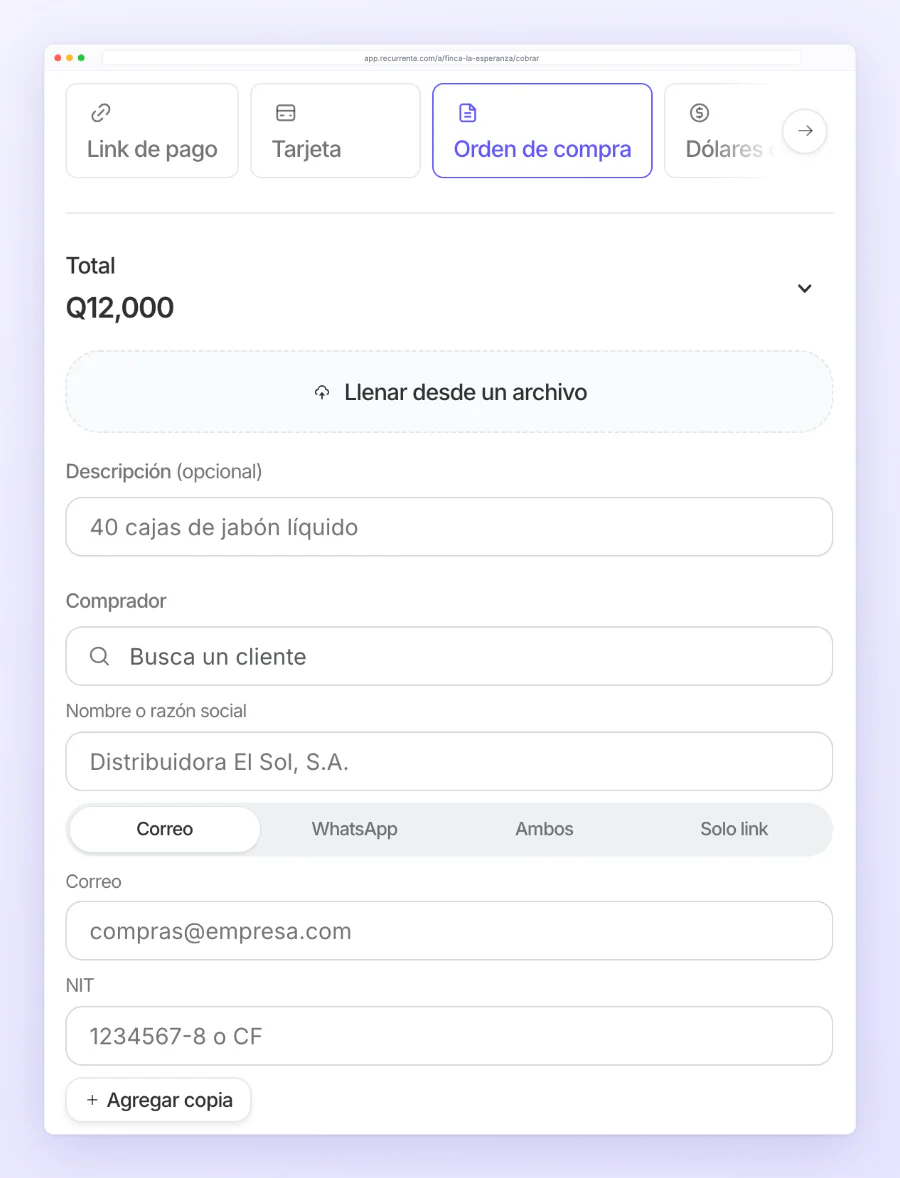
Paso 3 (opcional): Si tu cliente te mandó su orden de compra o un contrato, toca Llenar desde un archivo y súbelo, en PDF, JPG o PNG de hasta 20 MB. Lo leemos y llenamos lo que diga: el comprador, su correo o teléfono, su NIT, su referencia, la descripción y el plazo. Lo que no encontremos queda como estaba. El monto siempre es el de la venta: si el archivo dice otro total, te lo decimos y la orden sale por el de la venta.
Paso 4: Escribe la Descripción (opcional): lo que vendes, por ejemplo «40 cajas de jabón líquido». Aparece cuando cobras un monto; si elegiste productos, la orden ya lleva sus nombres.
Paso 5: Elige el Comprador.
- Si ya le has vendido, búscalo en Busca un cliente por su nombre, correo, NIT o teléfono. Al elegirlo llenamos su contacto, sus copias, su NIT y el plazo de su última orden. Toca Cambiar si quieres otro.
- Si es nuevo, escribe su Nombre o razón social y elige cómo le llega la orden:
- Correo, WhatsApp o Ambos, y escribe el correo, el número o los dos.
- Solo link: no le enviamos nada, ni recordatorios. Tú le compartes el link de pago.
- Con correo, toca Agregar copia para mandarle los mismos correos a hasta tres personas más, por ejemplo a cuentas por pagar.
- NIT (opcional): si vas a emitir factura, con el NIT la SAT nos da el nombre, y si dejaste el nombre vacío, lo llenamos con ese.
Paso 6: Escribe la Referencia del cliente (opcional): el número de orden de compra que te dio tu cliente. Lo ve como «Tu referencia» en el asunto del correo y en su página de pago, así su contabilidad la encuentra.
Paso 7: Elige el Plazo: Hoy, 15, 30, 60 o 90 días, o Fecha para escoger un día exacto a partir de mañana. Viene marcado 30. Los días se cuentan desde hoy, y debajo ves la fecha: «Vence el 5 de diciembre de 2026».
Paso 8: Revisa los Adjuntos: la factura, un contrato para firmar y tus documentos. Abajo te contamos cada uno.
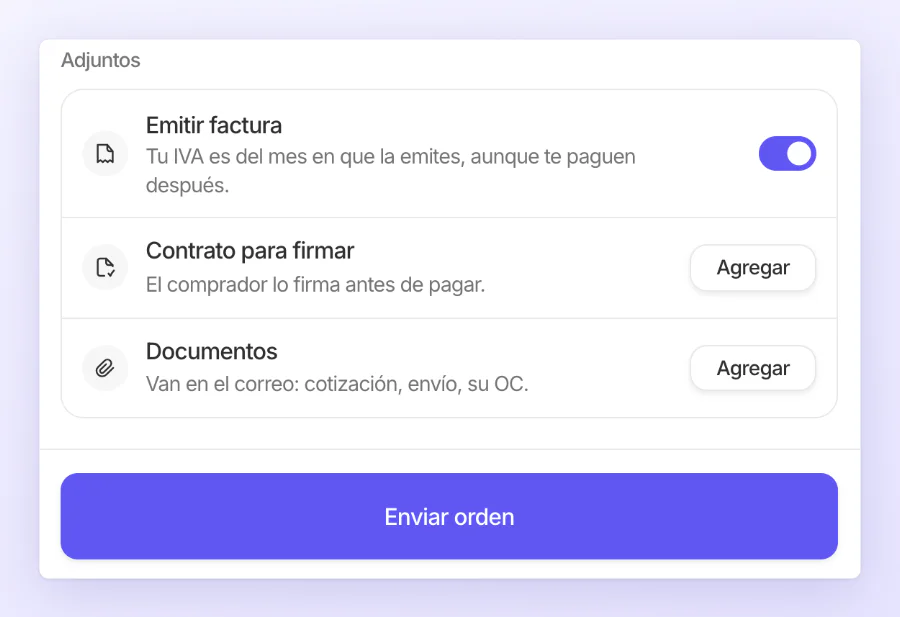
Paso 9: Toca Enviar orden. Antes de que salga, te mostramos todo para revisar:
- Comprador y Orden: el monto, lo que vendes, la referencia, cuándo vence y si lleva factura. Editar te regresa a esos campos.
- Adjuntos: el contrato y los documentos, para abrirlos.
- Correo que le llega: el asunto, a quién va, las copias y los adjuntos, y el correo tal como lo va a ver.
- Recordatorios: cada uno con su fecha. Toca uno para ver el correo de ese día. Si no quieres recordarle esta orden, apaga el interruptor: sale con los recordatorios en pausa, y los reanudas desde la orden cuando quieras.
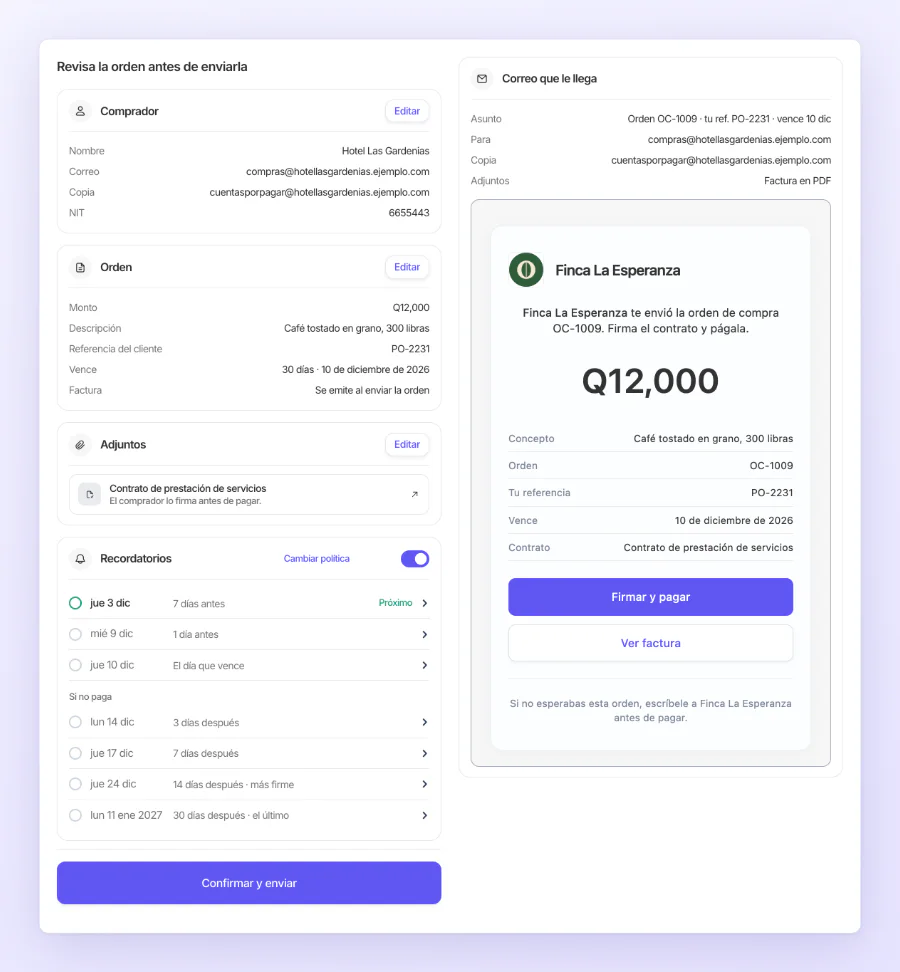
Paso 10: Toca Confirmar y enviar.
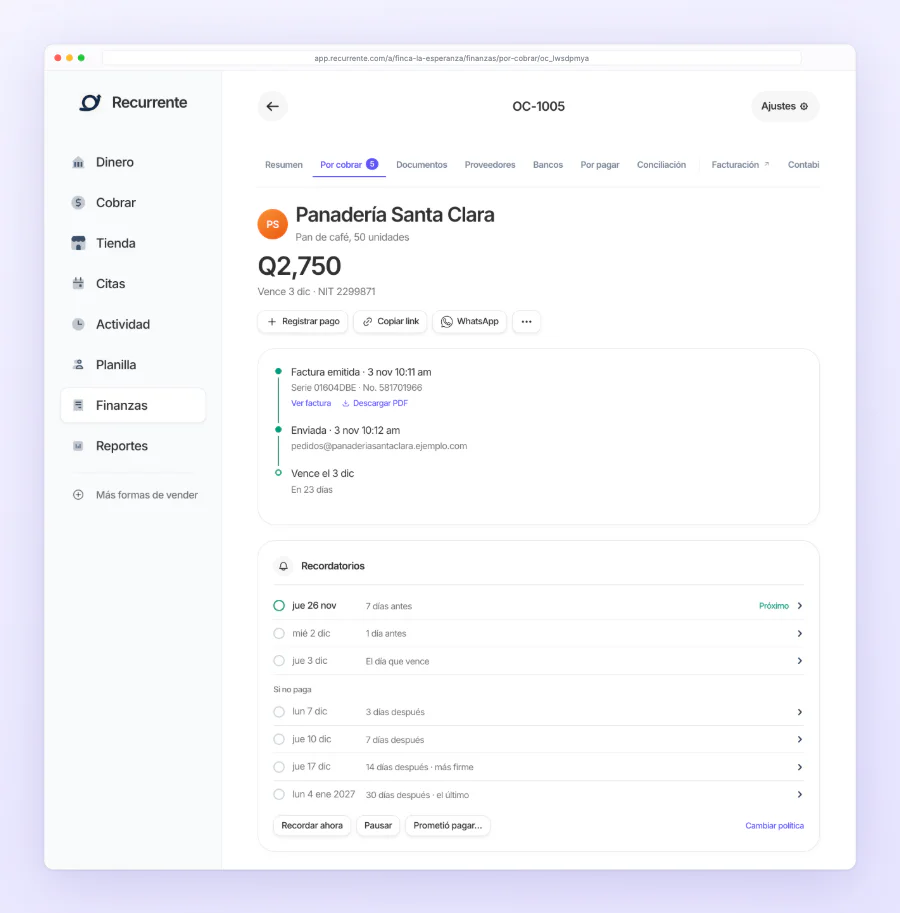
Se abre la orden en Finanzas → Por cobrar, con su link de pago para copiarlo o mandarlo por WhatsApp. Arriba te decimos a dónde llegó, por ejemplo «Orden OC-1001 enviada a [email protected]». Si la mandaste con Solo link, dice «Orden OC-1001 lista. Comparte su link desde aquí.». Lee qué recibe tu cliente y cómo paga.
El número de la orden
Tus órdenes se numeran OC-1001, OC-1002 y así. El número va en los correos a tu cliente, en su página de pago y en Por cobrar.
Para cambiarlo, entra a Finanzas → Ajustes → Numeración de órdenes:
- Prefijo: de 1 a 6 letras o números, por ejemplo VTA.
- Próximo número: tiene que ser mayor que el último que usaste, de hasta 8 dígitos.
Debajo ves cómo se va a llamar la próxima orden. El cambio vale solo para las siguientes: cada orden se queda con el número y el prefijo con que salió. Lo cambia quien administra la cuenta.
La factura
Si facturas con Recurrente, la primera fila de Adjuntos es Emitir factura, y viene encendida. Al confirmar, emitimos la factura con la fecha de vencimiento de la orden. Es una factura cambiaria (FCAM, o FCAP si eres pequeño contribuyente), la factura de la SAT para las ventas al crédito. Tu cliente la recibe en PDF con la orden y la ve en su página de pago.
- Su IVA es del mes en que se emite la factura, aunque tu cliente te pague después, y lo declaras en el plazo del mes siguiente, como cualquier factura. Así lo pide la Ley del IVA para la venta de bienes.
- Cuando tu cliente paga, no se emite otra factura por ese pago: la factura de la venta es la de la orden.
- Arriba de Q2,500, la SAT no acepta una factura a consumidor final: escribe el NIT de tu cliente.
- Si la SAT no reconoce el NIT, te lo decimos antes de enviar. Revísalo, o déjalo vacío si tu cliente no tiene.
- Si ya le emitiste la factura por tu cuenta, apaga Emitir factura. La orden sale igual, sin factura.
Si todavía no facturas con Recurrente, la orden sale igual, sin factura. En Adjuntos ves la fila Factura: toca Activar para activar la facturación automática y, al terminar, vuelves a esta venta. O adjunta tu propia factura en Documentos. Lee cómo activar la facturación.
Si emites tus facturas con otro proveedor, no ves la fila de factura: adjunta la tuya en Documentos.
Un contrato antes de pagar
En Adjuntos, toca Contrato para firmar y elige una plantilla de Contratos. Tu cliente tiene que firmarlo antes de poder pagar, por cualquier método. Para quitarlo, toca ×.
Si administras la cuenta, al final de la lista está + Crear contrato: abre un contrato nuevo sin salir de la orden, y al guardarlo queda elegido. Si todavía no tienes plantillas, la fila misma lo abre.
- Le llega el link para firmar por correo, y también por WhatsApp si tenemos su teléfono. El botón del correo de la orden dice Firmar y pagar.
- Si a las 48 horas el contrato sigue pendiente de firma, le mandamos un recordatorio.
- En Por cobrar ves si ya lo abrió, si lo firmó o si lo rechazó.
Lee cómo envío un contrato para que mi cliente lo firme para crear tus plantillas.
Documentos
En Documentos adjunta lo que va con la orden: una cotización, la nota de envío, la orden de compra de tu cliente o tu propia factura. Son hasta cinco PDF o imágenes que, juntos, pesen hasta 6 MB. Van adjuntos en el correo y tu cliente los abre desde su página de pago.
Si la factura no se emite
Si la SAT no certifica la factura, la orden no se envía: tu cliente no recibe nada todavía, y te lo decimos: «La factura no se emitió, así que la orden no se envió.». En Por cobrar la ves como Factura no emitida, con el motivo y lo que sigue. Si el error es temporal, la reintentamos solos y ves Reintentar; en cuanto se emite, la orden sale. Si el problema es un dato del comprador, como el NIT, toca Descartar orden y envía otra con el dato correcto; si es de tu cuenta ante la SAT, la orden te dice qué corregir.
Para corregir una orden
Una orden enviada no se edita: anúlala y manda otra. Al anularla, su link deja de recibir pagos y su factura se anula ante la SAT; si ya pasó el plazo para anular, emitimos una nota de crédito por el total. Lee cómo le doy seguimiento a lo que me deben.
Lo que cuesta
Mandar una orden de compra no tiene costo. Cuando tu cliente la paga, el cobro lleva la misma comisión que un link de pago, según el método con que pague.
Bueno saber
- Abonos: si tu cliente te paga una parte por fuera, por ejemplo con una transferencia, regístralo en la orden con Registrar pago. Su link cobra solo lo que falta. Lee cómo le doy seguimiento a lo que me deben.
- No se cobra sola: nada se carga a la tarjeta de tu cliente al vencer. Él paga por su link.
- Por WhatsApp: si la orden va solo por WhatsApp y al enviarla te decimos «Mándale el link por WhatsApp desde aquí», ese mensaje todavía no sale solo: mándale el link tú desde la orden. Con Ambos, el correo le llega igual.
- En Sandbox no le llega nada a nadie, la factura es simulada (no llega a la SAT) y no está Llenar desde un archivo. Comparte el link a mano para probar.
Contacta a soporte por correo [email protected] o por WhatsApp +1 (918) 309-2130.