
En Finanzas → Por cobrar ves cuánto te deben, desde hace cuánto y de quién, con tus órdenes de compra agrupadas por lo que necesitan de ti. Abre una orden para registrar un pago, recordarle al comprador, pausar sus recordatorios, anotar cuándo prometió pagar, darla por perdida o anularla.
La lista
La pestaña Por cobrar está junto a Resumen, y su número cuenta las órdenes vencidas, las mismas que junta «Necesita tu atención» en el Resumen.
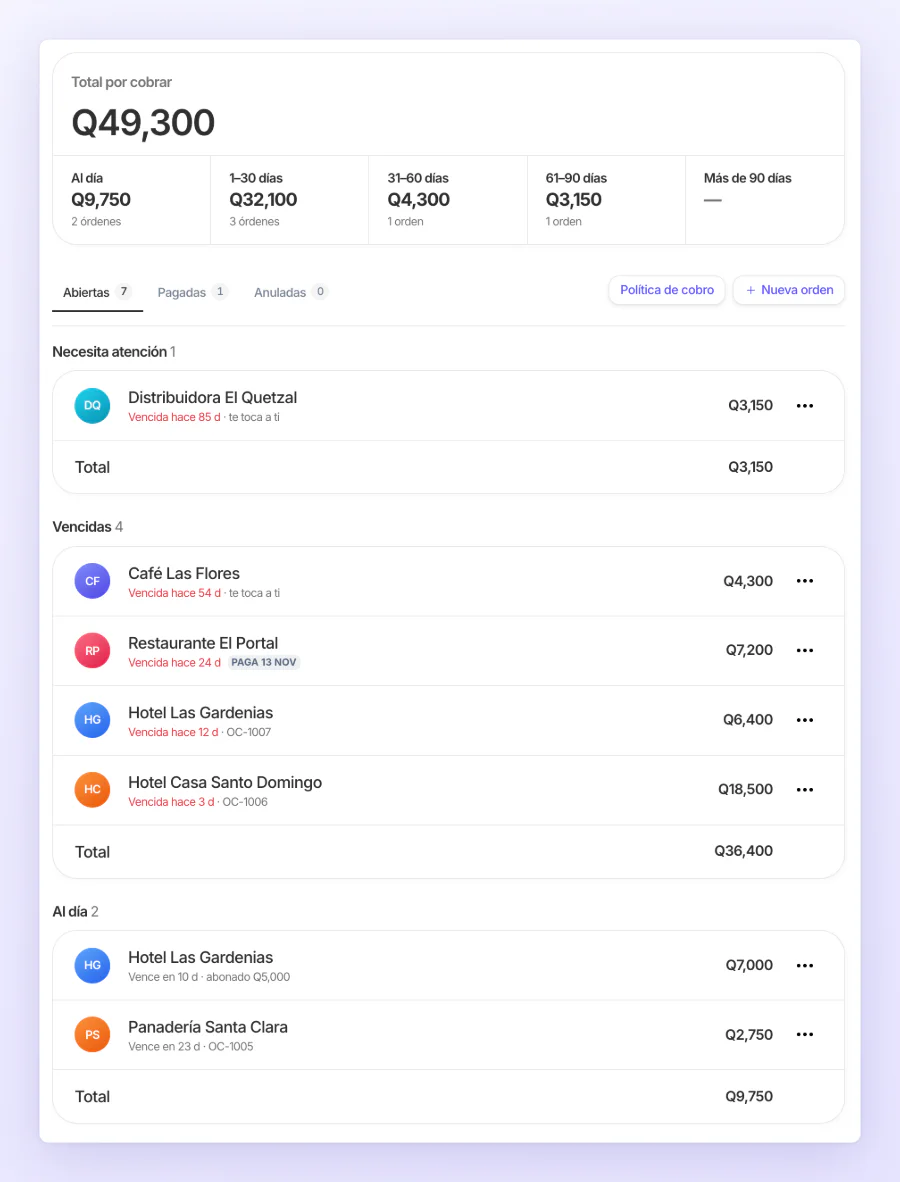
Arriba, Total por cobrar suma lo que te deben, y debajo la antigüedad lo reparte por cuánto lleva vencido: Al día, 1–30 días, 31–60 días, 61–90 días y Más de 90 días. Cada tramo dice el total y cuántas órdenes tiene. Toca un tramo para ver solo sus órdenes; tócalo otra vez para ver todas. Los quetzales y los dólares van por separado, nunca sumados, y una orden con abonos cuenta solo lo que falta.
Debajo, las etapas, cada una con su número:
- Abiertas: todo lo que te deben.
- Pagadas: el comprador ya pagó, por su link o como lo registraste tú.
- Perdidas: las que diste por perdidas. Aparece solo cuando tienes alguna.
- Anuladas: las que anulaste.
En Abiertas, las órdenes van en grupos, cada uno con su total al pie:
- Necesita atención: las que piden algo de ti, y por qué: «Prometió pagar el 13 nov» y no pagó, «Último recordatorio el 20 dic», «Recordatorio firme el 19 nov» o, si revisas los recordatorios antes de enviarlos, «Por enviar: 7 días después».
- Vencidas: ya pasó su fecha. Tu cliente todavía puede pagarlas por su link.
- Al día: todavía a tiempo. Aquí también ves una orden con Factura no emitida, que espera que la reintentes.
Cada fila dice el comprador, lo que falta por pagar y cuándo vence, «Vence en 12 d» o «Vencida hace 3 d», con el número de la orden o lo ya abonado. Una pastilla te avisa si sus recordatorios esperan: En pausa o Paga 20 nov. En el menú de cada fila tienes Registrar pago y Recordar ahora.
Para mandar otra, toca Nueva orden: te lleva a Cobrar con Orden de compra ya elegida. Política de cobro abre tus recordatorios; lee qué recibe tu cliente y cuándo le recordamos.
Las órdenes que te reenvían
En Por cobrar ves la dirección Reenvía aquí las órdenes de compra de tus clientes, con su botón para copiarla. Cuando un cliente te manda su orden de compra, reenvíala ahí desde tu correo:
- Solo la aceptamos si la reenvía alguien de tu equipo en Recurrente.
- La leemos y aparece en Por revisar, con el comprador y el monto.
- Ábrela: se abre Cobrar con la orden llena. Revísala y envíala como cualquier otra.
- Si no va, toca Descartar en su menú: sale de la lista y no se crea ninguna orden.
En un Sandbox no está.
La orden
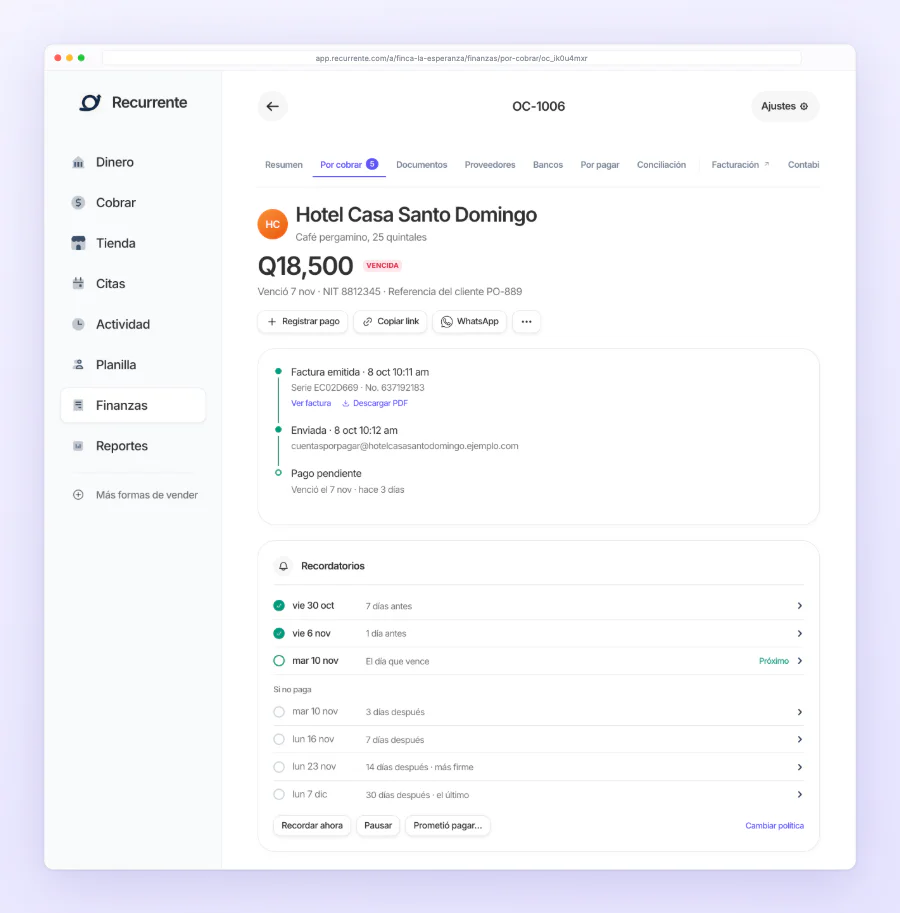
Arriba ves al comprador, lo que le vendiste y lo que falta por pagar, con cuándo vence, su NIT y su referencia. Debajo, lo que haces con ella: Registrar pago, Copiar link, WhatsApp y Más, con Abrir link, Dar por perdida y Anular orden.
Después, su historia como pasos, en orden:
- la factura, con Ver factura y Descargar PDF;
- Enviada, con el correo o el WhatsApp al que llegó;
- el contrato, si lleva: sin abrir, abierto, firmado o rechazado, con Ver contrato;
- cada Pago registrado, con el método, la fecha, la referencia y tu nota;
- Pagada, Anulada o Dada por perdida;
- mientras está abierta, lo que viene: Prometió pagar el … y Vence el …, o Pago pendiente si ya venció.
Los recordatorios de la orden
En la tarjeta Recordatorios ves todos los de la orden con su fecha: los que ya salieron, con su marca; el Próximo, y los que siguen. Toca uno para ver el correo de ese día.
Recordar ahora: le mandamos el recordatorio en ese momento. Puedes hacerlo una vez al día por orden; después el botón dice Recordado hoy. Si ese día tocaba un recordatorio programado, seguimos el siguiente día hábil con el que corresponda ese día, para que tu cliente no reciba dos el mismo día; el que se cruzó puede no salir.
Pausar: ya no le recordamos hasta que toques Reanudar. La tarjeta dice desde cuándo está en pausa.
Prometió pagar…: si tu cliente te dijo cuándo paga, elige ese día y toca Guardar. Los recordatorios esperan hasta ese día. Si al día siguiente no ha pagado, vuelven solos y la orden pasa a Necesita atención. Para quitar la promesa, toca Reanudar.
Cuando sale el último recordatorio y la orden sigue sin pagarse, la tarjeta dice «Ya no le escribimos: te toca a ti», con WhatsApp y Llamar a su teléfono, o Escribir correo si no lo tenemos. El WhatsApp ya lleva un mensaje con el link de pago.
Si en tu Política de cobro elegiste Revisar antes de enviar, los recordatorios de después del vencimiento esperan con su botón Enviar, y la orden aparece en Necesita atención. Lee cómo cambiar tus recordatorios.
Registrar un pago que te hicieron por fuera
Si tu cliente te pagó por transferencia, depósito, cheque o en efectivo, regístralo. No mueve dinero en Recurrente: deja constancia y ajusta lo que te debe.
Paso 1: En la orden, o en el menú de su fila, toca Registrar pago.
Paso 2: El Monto viene con lo que falta. Cámbialo si es un abono.
Paso 3: Elige la Fecha del pago, hoy o antes, y el Método: Transferencia, Depósito, Cheque, Efectivo u Otro. Si quieres, escribe la Referencia y una Nota.
Paso 4: Toca Guardar pago.
- Si registras todo lo que falta, la orden pasa a Pagada: los recordatorios paran y su link ya no recibe pagos.
- Si es un abono, la orden sigue abierta con lo que falta: «Q1,350 de Q1,850 · abonado Q500». Su link cobra solo lo que falta, los recordatorios le piden eso, y los totales y la antigüedad lo cuentan así.
- No puedes registrar más de lo que falta.
- Si tu cliente está pagando por su link en ese momento, espera unos minutos y vuelve a intentarlo.
- La factura no cambia: se emitió por el total de la venta.
Dar por perdida
Cuando ya no cuentas con que te pague, toca Más → Dar por perdida:
- Deja de contar en lo que te deben: sale de los totales, de la antigüedad, de las vencidas y del pronóstico de caja.
- Los recordatorios paran.
- El link sigue abierto. Si tu cliente paga después, la orden pasa a Pagada. También puedes registrar un pago que te haga por fuera.
- La factura no se anula. Su IVA es del mes en que se emitió, y darla por perdida no lo devuelve.
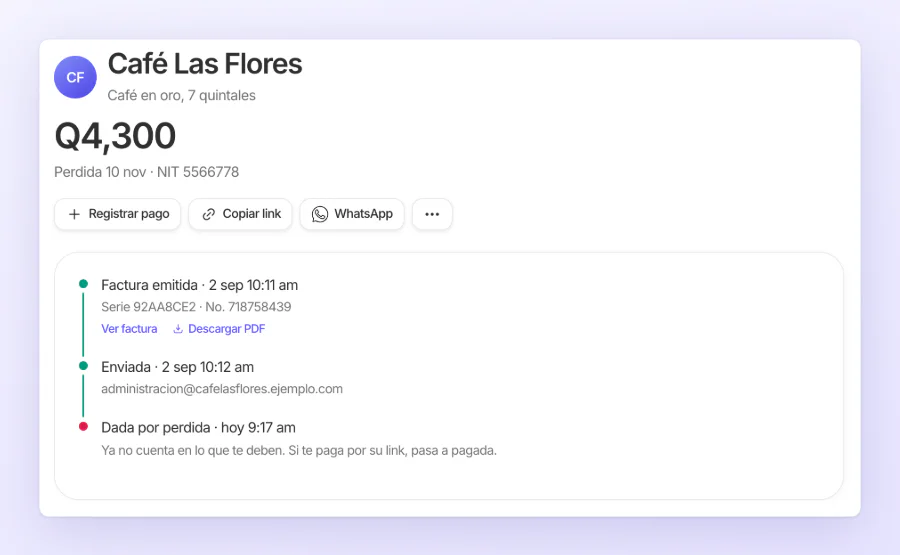
Una orden perdida todavía se puede anular.
Anular una orden
Anula una orden cuando la venta no va, o para corregirla: una orden enviada no se edita, se anula y se manda otra. Toca Más → Anular orden y confirma:
- El link deja de recibir pagos de inmediato, y la página de tu cliente dice «Orden de compra anulada».
- La factura se anula ante la SAT si todavía está en plazo para anularse. Si ya pasó, emitimos una nota de crédito por el total. Si la SAT la rechaza, la orden sigue abierta y te mostramos el motivo; si lo que falló fue la nota de crédito, su link no recibe pagos hasta que la anulación termine.
- Si llevaba un contrato sin firmar, el contrato se retira y ya no se puede firmar.
No se puede anular:
- Una orden pagada. Si tienes que devolver el dinero, reembolsa el pago: la nota de crédito sale contra la factura de la orden.
- Una orden que tu cliente está pagando en ese momento, por ejemplo con una transferencia en curso. Espera a que termine.
Una orden con Factura no emitida no se anula: como nunca se envió, se descarta con Descartar orden.
En el Resumen de Finanzas
- El cuadro Por cobrar suma lo que te deben tus órdenes abiertas y lo que esperas de tus suscripciones en los próximos 30 días, por moneda. Debajo, en rojo, lo que ya venció. Toca Por cobrar para abrir la lista.
- Necesita tu atención junta tus órdenes vencidas: «3 órdenes vencidas», con el total y los compradores. Revisar te lleva a ellas.
- Lo hicimos por ti te cuenta las órdenes que pasaron a pagadas.
- El pronóstico de caja, en Bancos, pone cada orden abierta que todavía no vence en la semana en que vence, como Órdenes por cobrar. Las vencidas no entran: las paga tu cliente cuando quiera, y las ves en Por cobrar.
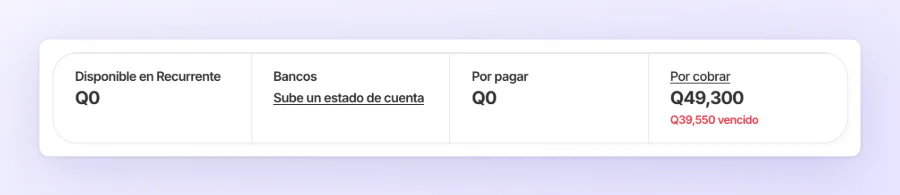
Lee qué es Finanzas para el resto del Resumen.
Quién puede hacer qué
- Ver Por cobrar: cualquiera de tu equipo que puede ver la cuenta.
- Mandar, registrar pagos, recordar, pausar, anotar promesas, dar por perdida, anular y revisar las órdenes reenviadas: quien tiene permiso de cobrar, el mismo que pide Cobrar.
- Cambiar la Política de cobro y la numeración de las órdenes: quien administra la cuenta.
Los totales cuentan solo órdenes en vivo; las de modo de prueba no se suman. Un Sandbox muestra sus propias órdenes simuladas, aparte de tu cuenta real, y ahí Recordar ahora no manda nada.
Contacta a soporte por correo [email protected] o por WhatsApp +1 (918) 309-2130.