
Un link de pago te permite crear un cobro y enviarlo a tu cliente sin construir una tienda ni una integración.
Nota: los nombres de las opciones corresponden a la versión web de Recurrente. En teléfono pueden cambiar de posición, pero el proceso es el mismo.
Antes de empezar
- Entra a la cuenta y balance donde quieres recibir el pago.
- Confirma el monto y la moneda que cobrarás.
Paso a paso
En tu balance, selecciona Cobrar.
- Resultado esperado: verás las opciones para crear el cobro.
- Si no aparece: confirma que estás dentro del balance correcto.
Si se abre Productos, cambia a Monto con el selector de la parte superior. Ingresa el monto, elige la moneda y selecciona Cobrar.
- En teléfono, usa los botones numéricos de la pantalla o toca el monto para escribir con el teclado de tu teléfono.
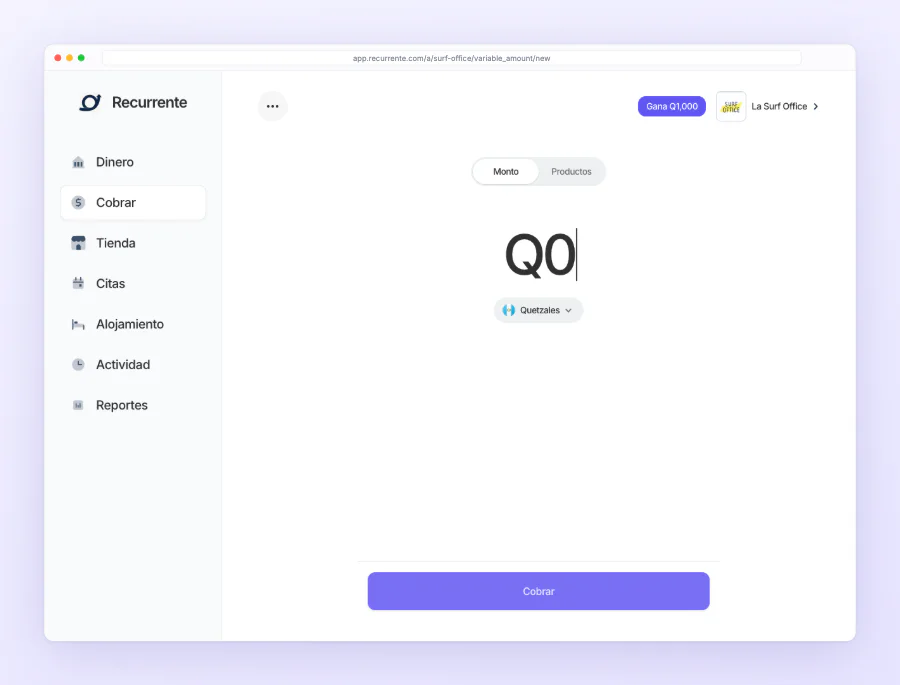
- Resultado esperado: Recurrente abrirá la configuración del canal de cobro.
- Si el monto no es aceptado: revisa que hayas ingresado un valor válido.
Elige Link de pago.
- Si ingresaste menos de Q5: la opción sigue visible, pero muestra el aviso del monto mínimo. Selecciona Cambiar monto para volver al teclado o elige otro canal que admita ese cobro. Los links requieren al menos Q5 o US$1.
Agrega una Descripción si quieres que tu cliente identifique el motivo del cobro y selecciona los Métodos de pago disponibles.
Selecciona Continuar.
- Resultado esperado: verás la sección Tu link de pago con el cobro listo para compartir.
Comparte el cobro con una de estas opciones:
- Copiar: copia el enlace para pegarlo donde quieras.
- Enviar: abre la opción para compartirlo por WhatsApp.
- Código QR: muestra un QR que tu cliente puede escanear.
- Abrir: te permite revisar el link antes de enviarlo.
Antes de enviarlo
En cuentas de negocio, Recurrente recuerda si elegiste Monto o Productos para esa cuenta en ese navegador o dispositivo. La primera vez abre Monto; puedes cambiar de vista en cualquier momento. Esta preferencia no guarda el importe ni añade productos al siguiente cobro. Si borras las cookies o usas otro navegador o dispositivo, vuelve a abrir Monto.
Abre el link y confirma que el monto, la moneda, la descripción y los métodos de pago sean los esperados.
Si compartes el enlace individual de un producto cuyo precio no alcanza el mínimo del link, se abrirá la página del producto con el aviso del monto mínimo. El precio del catálogo no cambia: un total de compra online debe alcanzar Q5 o US$1 para continuar.
Cómo se ve tu link cuando lo compartes
Cuando mandas el link por WhatsApp o por mensaje, quien lo recibe ve una vista previa antes de tocarlo: tu logo y tu color, con el monto en grande, y tu nombre y el producto en el texto de abajo.
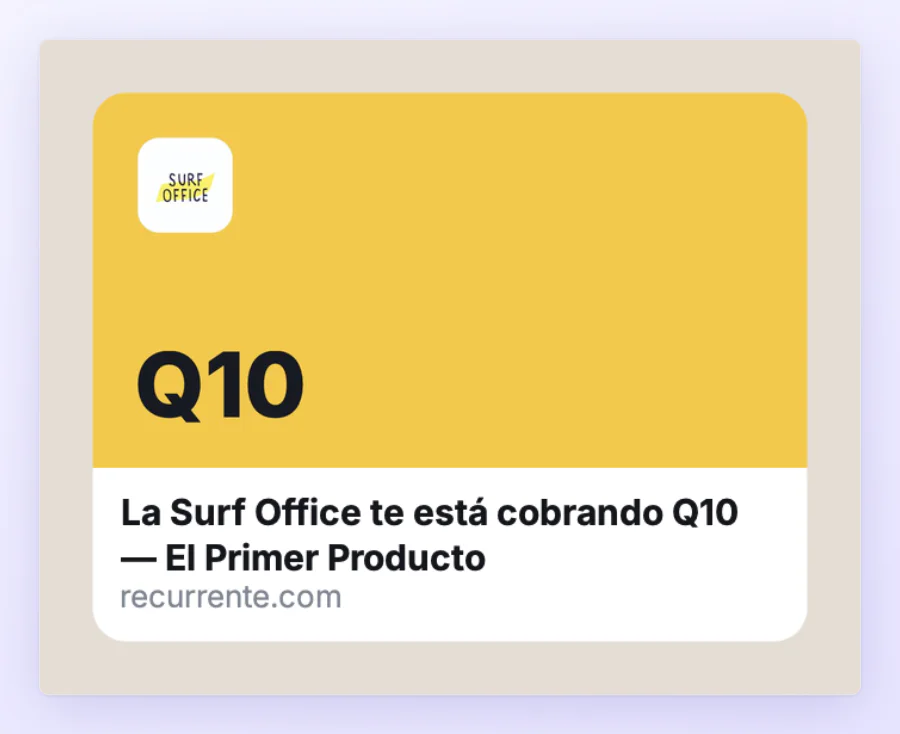
No tienes que activar nada. Usamos el logo y el color que ya tengas en Configuración → Apariencia; si todavía no los has puesto, ese es el único paso.
Para el logo, sube una imagen como PNG, JPG o GIF. No se aceptan PDF ni archivos que no se puedan procesar como imagen. Si el archivo es rechazado, tu logo anterior se conserva.
Tres cosas que conviene saber:
- Si cambias tu logo, los links que ya compartiste pueden seguir mostrando la imagen anterior. WhatsApp guarda la vista previa pegada al enlace exacto y no se puede borrar desde afuera. Los links que compartas después salen con la imagen nueva.
- Si usas un acortador de enlaces, la vista previa deja de ser la tuya. El acortador cambia el enlace, así que quien lo recibe ve la vista previa del acortador. Comparte el link tal como te lo damos.
- Si elegiste «Calcular según la tienda» para el envío, el preview no muestra un monto definitivo. El texto avisa que el envío se calcula al pagar; en Cobrar verás el subtotal sin envío. Con Sin envío o un Envío fijado, el monto compartido incluye tu elección.
- Un cobro ya pagado no muestra el monto. El enlace sigue funcionando como recibo, pero la imagen deja de anunciar la cantidad, porque estos links se reenvían.
Si necesitas que el monto o la moneda formen parte del URL para una integración, consulta ¿Cómo crear links de pago con monto y moneda en el URL?.
Contacta a soporte por correo [email protected] o por WhatsApp +1 (918) 309-2130.