
Cada producto de tu tienda puede llevar dos códigos:
- SKU: el código con el que tú lo identificas, por ejemplo
CAM-001. Lo inventas tú. - Código de barras: el que trae impreso la etiqueta del producto (un EAN, un UPC o un ISBN), o uno que generas en Recurrente para tus propias etiquetas. Es lo que lee un escáner.
Con ellos cobras escaneando en vez de buscar cada producto, encuentras un producto en tu inventario con solo pasar la etiqueta e imprimes etiquetas para lo que no trae código. Es lo mismo que hacen Shopify y Square.
Ponerle SKU y código de barras a un producto
Paso 1: Ve a Tienda, abre tu producto y despliega la sección SKU y código de barras.
Paso 2: Escribe el SKU. No puede repetirse entre tus productos.
Paso 3: En Código de barras tienes tres formas de llenarlo:
- Escríbelo con los números que vienen bajo las barras.
- Escanéalo con un lector USB o Bluetooth: haz clic en el campo y pasa la etiqueta. El lector escribe el código y no guarda el producto a medias.
- Escanéalo con la cámara: toca el ícono de escanear junto al campo, apunta a las barras y el campo se llena solo.
Paso 4: Guarda.
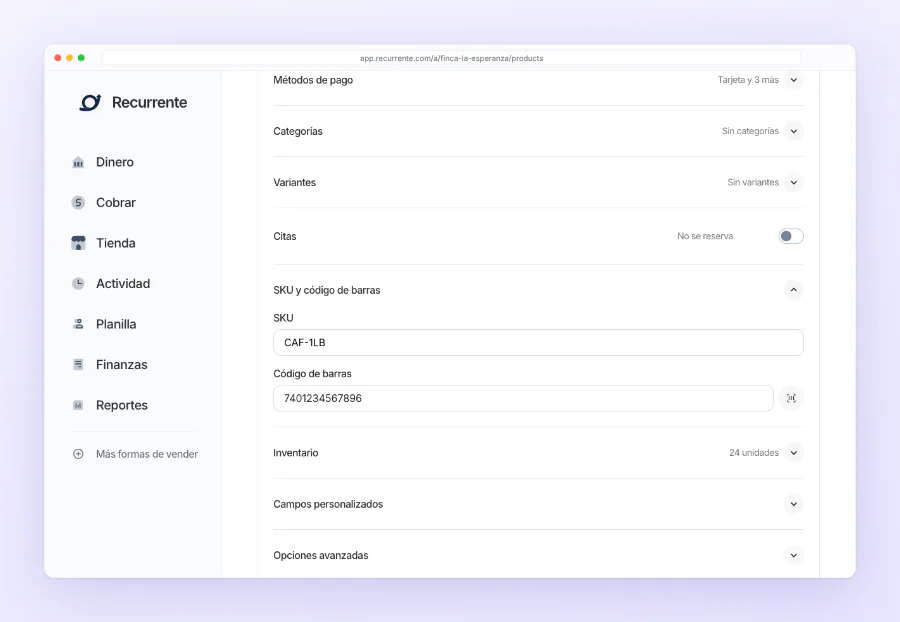
Un código de barras puede tener letras, números, guiones, puntos y barras; si lo escribes con espacios, los quitamos. No puede repetirse entre tus productos y variantes: si ya lo usa otro, te decimos cuál. Un producto o una variante que archivas deja libre su código para otro.
En productos con tallas o colores
Cada variante lleva su propio SKU y su propio código de barras. Están en la tabla de Variantes, debajo del nombre de cada combinación: Agregar SKU y Código de barras, este con su ícono de escanear para llenarlo con la cámara. El SKU llega sugerido, como explica ¿Cómo vendo un producto con tallas o colores?.
El producto también puede tener los suyos en su sección SKU y código de barras. El SKU del producto es el que usamos para sugerir los de sus variantes.
Cobrar escaneando
En Cobrar → Productos, y en Añadir producto de una cuenta abierta:
- Con un lector: pasa la etiqueta en cualquier momento, sin tocar la pantalla. También funciona con el cursor en el buscador.
- Con la cámara: toca el ícono de escanear junto al buscador. La cámara se queda abierta para que pases un producto tras otro: el recuadro se pone verde con cada producto que agregas, o rojo si está agotado, y debajo te dice qué pasó. Toca Listo al terminar.
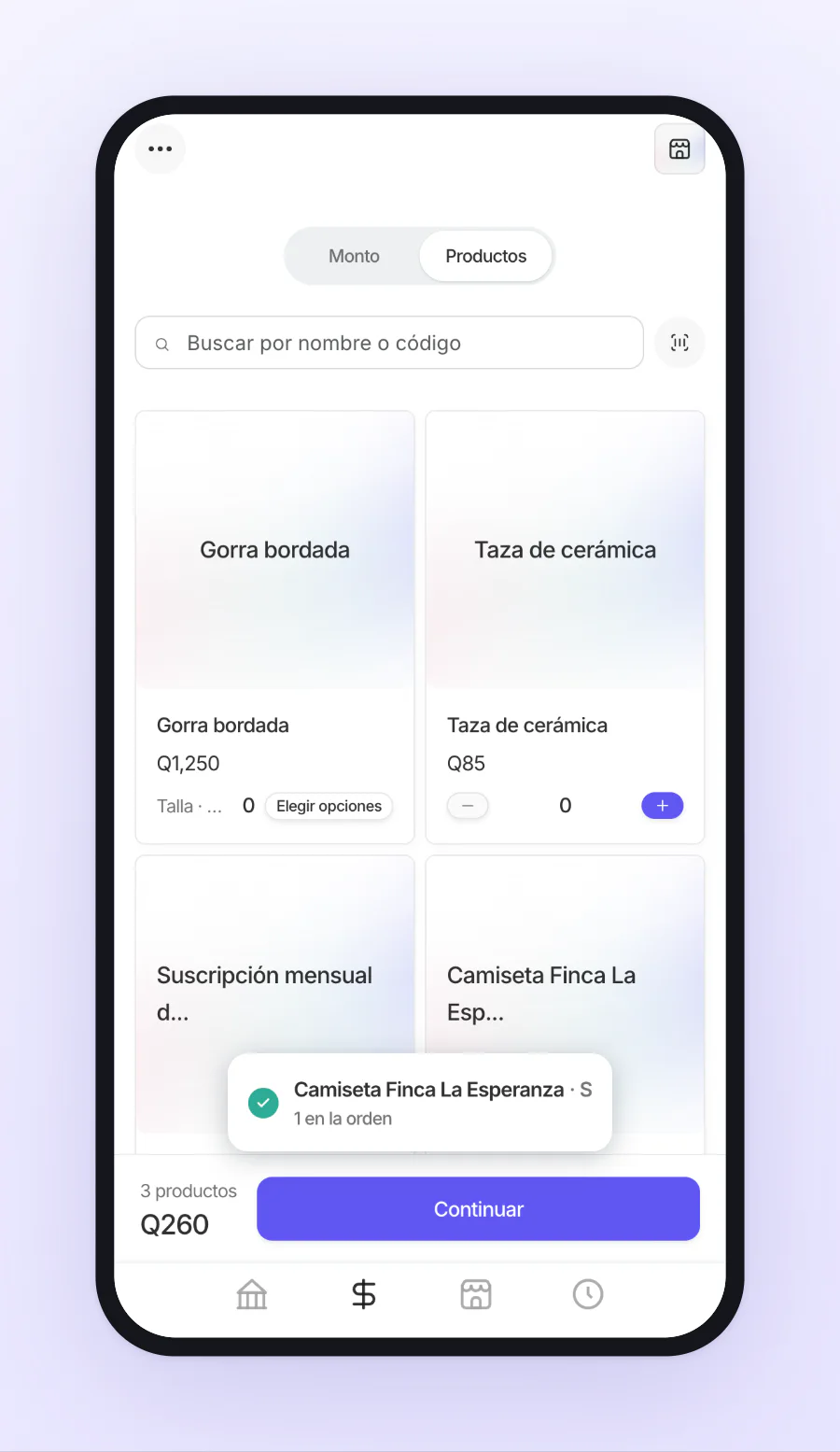
Qué pasa al escanear:
- El código de un producto suma una unidad a la venta.
- El código de una variante suma esa variante, con su precio, sin abrir la hoja de opciones.
- El código de un producto con variantes abre su hoja de opciones para que elijas la talla o el color.
- Si ningún producto tiene ese código, el buscador lo muestra y te avisamos.
El buscador también encuentra productos por parte del SKU: escribe CAM- y verás todo lo que empieza así.
Encontrar un producto en tu inventario
En Tienda → Inventario, el buscador encuentra por nombre, por parte del SKU o por el código de barras completo. Pasa la etiqueta con el lector, o toca el ícono de escanear para usar la cámara, y la lista te muestra ese producto para ajustarlo. Cómo ajustar el inventario está en ¿Cómo gestionar el inventario en tu tienda?.
Imprimir etiquetas
Paso 1: Abre las etiquetas desde uno de dos lugares:
- Desde un producto: en su página, toca la fila Etiquetas. Cada variante viene con una etiqueta.
- Desde Tienda → Inventario: toca Etiquetas arriba a la derecha. Viene todo tu catálogo con cero etiquetas, y llenas las que necesites.
Paso 2: Elige cuántas etiquetas quieres de cada producto o variante con − y +, o escribe el número.
Paso 3: Elige el papel:
- Hoja carta: 30 etiquetas por hoja, en tres columnas de 6.7 × 2.5 cm. Es el tamaño de las hojas de etiquetas adhesivas más comunes.
- Rollo térmico: una etiqueta de 5 × 2.5 cm por página, para impresoras de etiquetas.
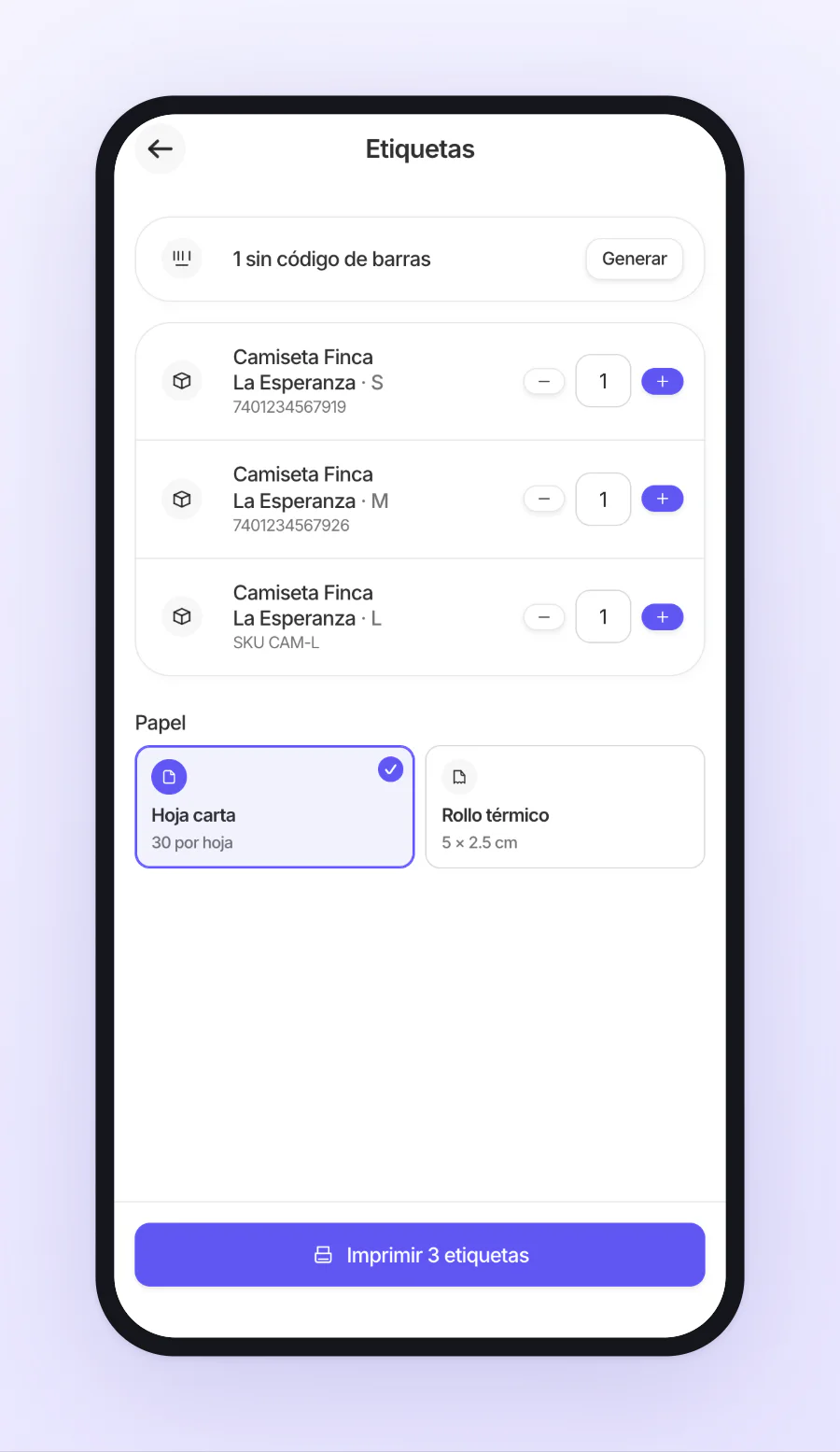
Paso 4: Toca Imprimir; el botón dice cuántas etiquetas van a salir. Se abre la vista de impresión de tu navegador. Si cierras el diálogo, el botón Imprimir de arriba te permite volver a abrirlo.
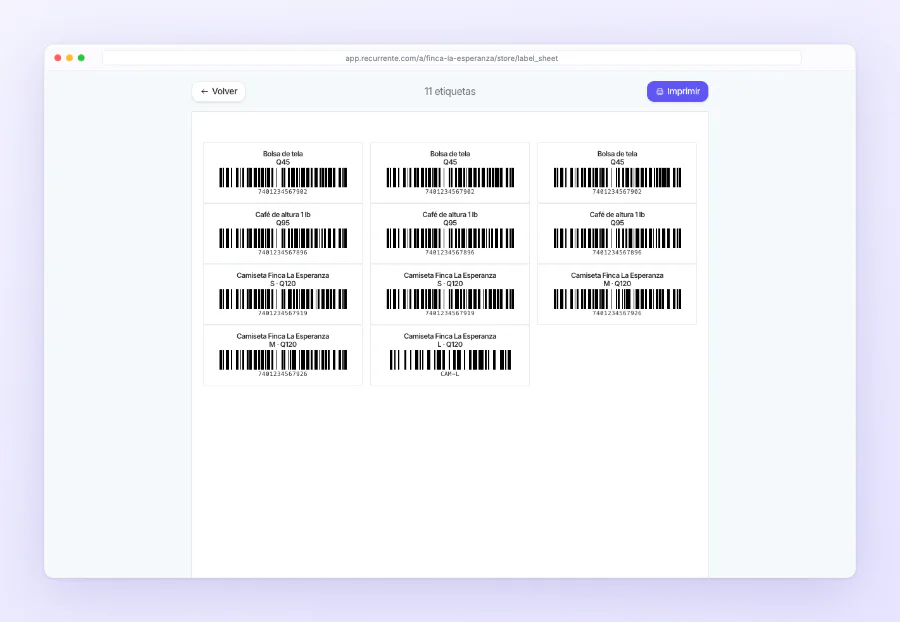
Cada etiqueta lleva el nombre del producto, la variante con el precio, las barras y el código escrito debajo, por si alguna vez hay que teclearlo. Si cierras el diálogo de impresión, Volver te regresa a Etiquetas con las cantidades y el papel que elegiste. Un producto sin código de barras imprime su SKU en barras, y al escanearlo en Cobrar también se agrega. Un producto sin ninguno de los dos imprime la etiqueta sin barras.
Generar códigos para lo que no trae
Si algunos productos no tienen código de barras, arriba de la lista verás cuántos, con el botón Generar. Al tocarlo, cada producto y variante sin código recibe uno de 13 dígitos que empieza con 20, el número que el estándar internacional reserva para los códigos que una tienda hace para sí misma. Los que ya tienen código, por ejemplo el de fábrica, no cambian.
Estos códigos sirven dentro de tu tienda: cualquier lector los lee y en Cobrar se agregan como cualquier otro. Para vender en Google Shopping o a otra tienda que los pida, necesitas códigos registrados en GS1 Guatemala, igual que con los que genera Shopify.
Generar códigos lo puede hacer quien administra tu tienda. Cualquier miembro de tu equipo puede imprimir etiquetas.
Muchos productos a la vez
El CSV de Carga masiva tiene la columna Código de barras, una por fila: si la fila es una variante, el código es de esa variante. Si exportaste tu catálogo de Shopify, su columna Variant Barcode se lee igual. Lo explica ¿Cómo subo muchos productos de una vez?.
Al copiar tu catálogo a otra sucursal, los productos se llevan su código de barras, así que la misma etiqueta se escanea en las dos. Un producto que duplicas dentro de la misma tienda empieza sin código, porque no puede repetirse.
Preguntas frecuentes
¿Qué lector de código de barras me sirve?
Cualquiera que funcione como teclado, sea USB o Bluetooth, que es como vienen casi todos. No hay que instalar nada: lo conectas y escaneas.
¿Puedo escanear con la cámara desde el celular?
Sí, en Cobrar, en Inventario y en el formulario del producto. La primera vez tu navegador te pide permiso para usar la cámara. Si dijiste que no, actívalo en la configuración del navegador.
¿Por qué no puedo usar un código de barras?
Porque ya lo tiene otro producto o variante de tu tienda. El mensaje te dice cuál. Si ese ya no se vende, archívalo y su código queda libre.
Contacta a soporte por correo [email protected] o por WhatsApp +1 (918) 309-2130.