
Con los cupones de descuento puedes ofrecer promociones especiales a tus clientes en la tienda de Recurrente. Puedes crear códigos de descuento que tus clientes ingresan al pagar.
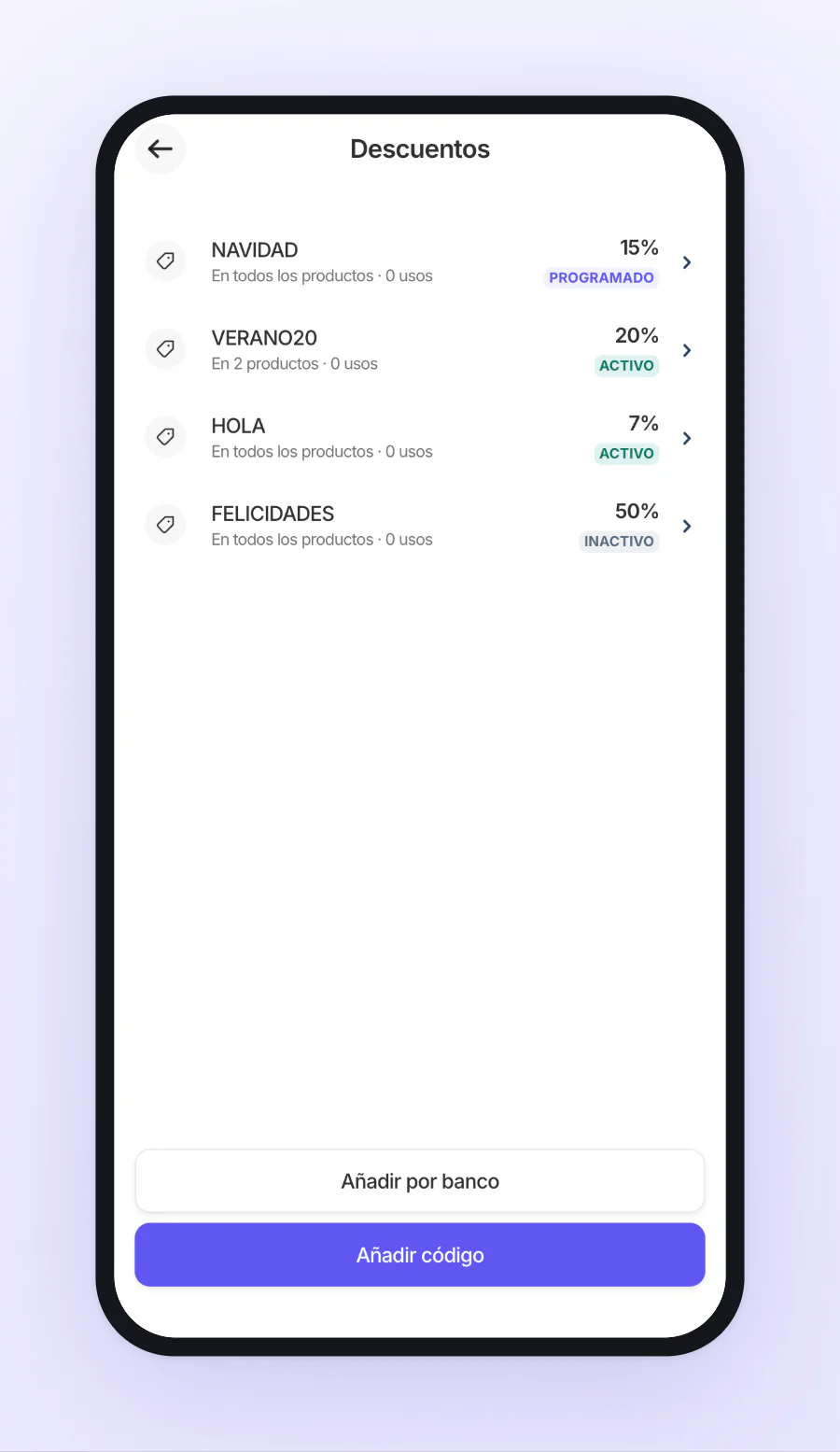
Este artículo muestra el flujo desde la app móvil. Si usas la versión web, los pasos son los mismos pero la interfaz puede verse un poco diferente.
Paso a paso
Paso 1: Ve a Tienda en el menú principal.
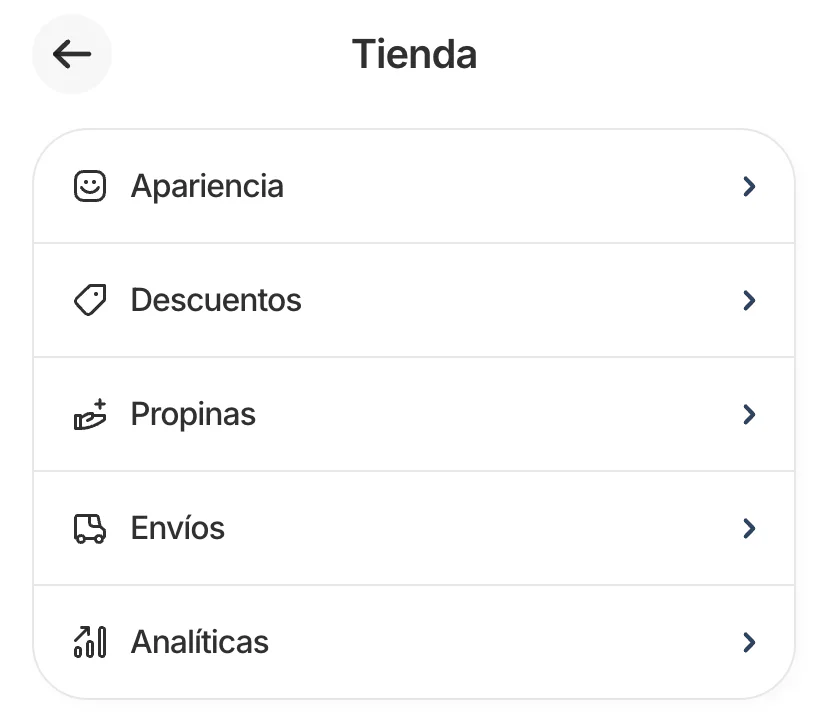
Paso 2: Haz clic en Descuentos.
Paso 3: Haz clic en Añadir descuento. El formulario abre en Código.
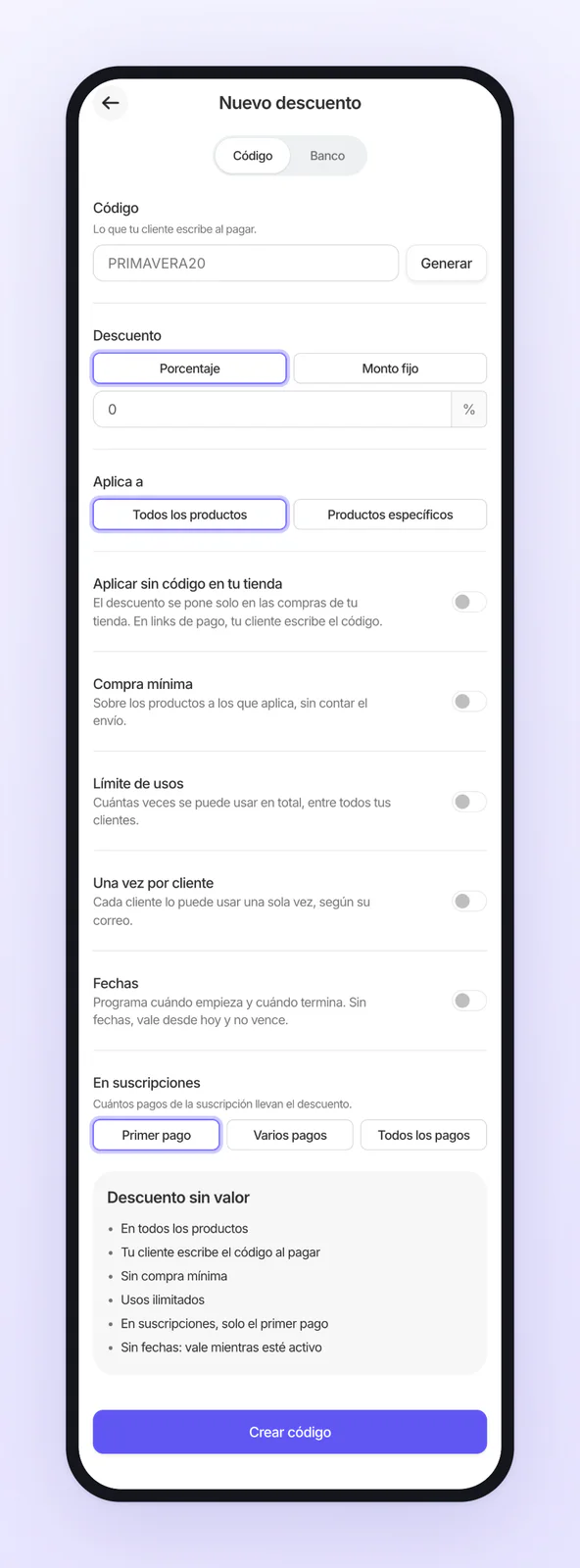
Paso 4: En Código, escribe el código que tus clientes usarán (por ejemplo: PRIMAVERA20), o toca Generar para crear uno al azar. El código se convierte automáticamente a mayúsculas.
Paso 5: En Descuento, elige el tipo y el valor:
Porcentaje: descuenta un porcentaje de los productos (ej. 20%)
Monto fijo: descuenta una cantidad fija (ej. Q25). Nunca descuenta más de lo que cuestan los productos a los que aplica.
Paso 6: En Aplica a, deja Todos los productos o elige Productos específicos y marca los productos que llevan el descuento. Si un código aplica solo a ciertos productos, el campo de código solo aparece en los checkouts que los incluyen.
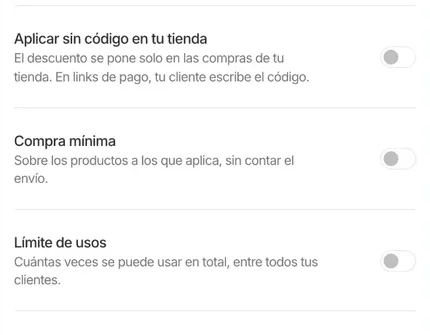
Paso 7 (opcional): Activa las condiciones que necesites. Todas empiezan apagadas:
Aplicar sin código en tu tienda: el descuento se pone solo en las compras de tu tienda, sin que tu cliente escriba nada. En links de pago, tu cliente sigue escribiendo el código.
Compra mínima: el descuento aplica desde un monto, sumando solo los productos a los que aplica (sin contar el envío).
Límite de usos: cuántas veces se puede usar en total, entre todos tus clientes.
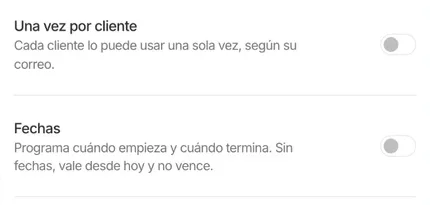
Una vez por cliente: cada cliente lo puede usar una sola vez, según su correo.
Fechas: cuándo empieza y cuándo termina. Un descuento con fecha de inicio futura aparece como Programado hasta ese día.
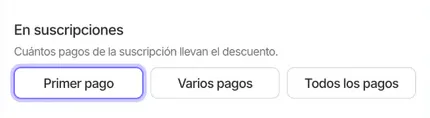
Paso 8: Si vendes suscripciones, en En suscripciones elige cuántos pagos llevan el descuento: Primer pago, Varios pagos (tú eliges cuántos) o Todos los pagos.
Paso 9: Revisa el Resumen: repite en frases cortas todo lo que configuraste. Luego haz clic en Crear código. Tu cupón aparece en el listado de descuentos.
Paso 10: Para cambiarlo después, haz clic en el cupón. Ahí también puedes Desactivar o Duplicar el descuento, y, si el código aplica a productos específicos, copiar links de pago que abren con el código ya aplicado.
Descuento por banco emisor
También puedes crear descuentos que se aplican automáticamente cuando el cliente paga con una tarjeta de un banco específico. Para crear uno, en Descuentos haz clic en Añadir descuento y elige Banco arriba del formulario y elige los bancos que aplican.
👉 Para más detalles, consulta Cómo crear un descuento por banco emisor.
Cómo aplicar un cupón en una compra
Si creaste un cupón de código, tus clientes pueden usarlo así:
Paso 1: El cliente abre el link de pago o tu tienda.
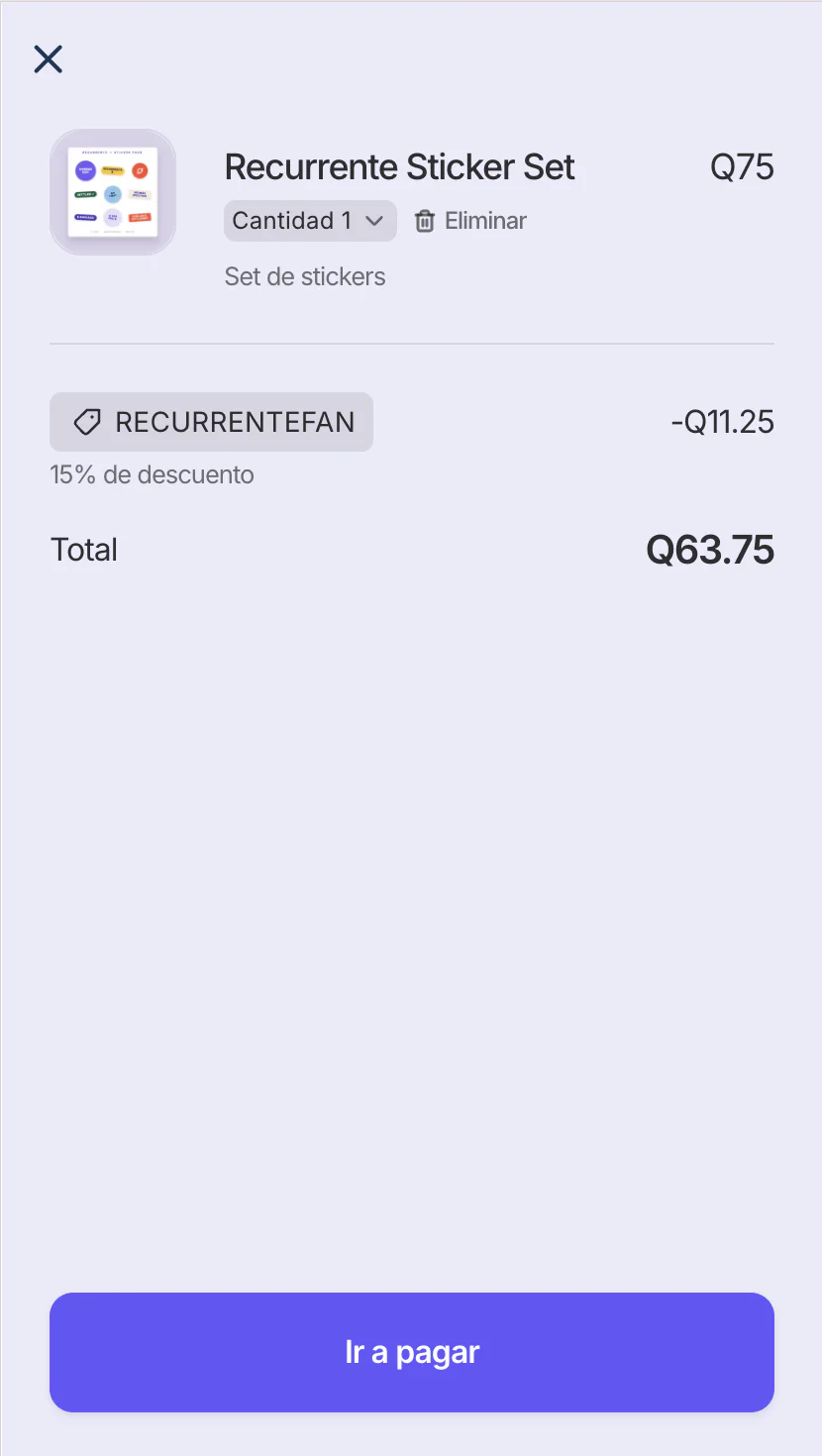
Paso 2: En la pantalla de checkout, haz clic en Ver detalles para expandir el resumen del pago.
Paso 3: Selecciona el campo de código de descuento e ingresa el código.
Paso 4: El descuento se aplica y se muestra con el porcentaje y el monto descontado.
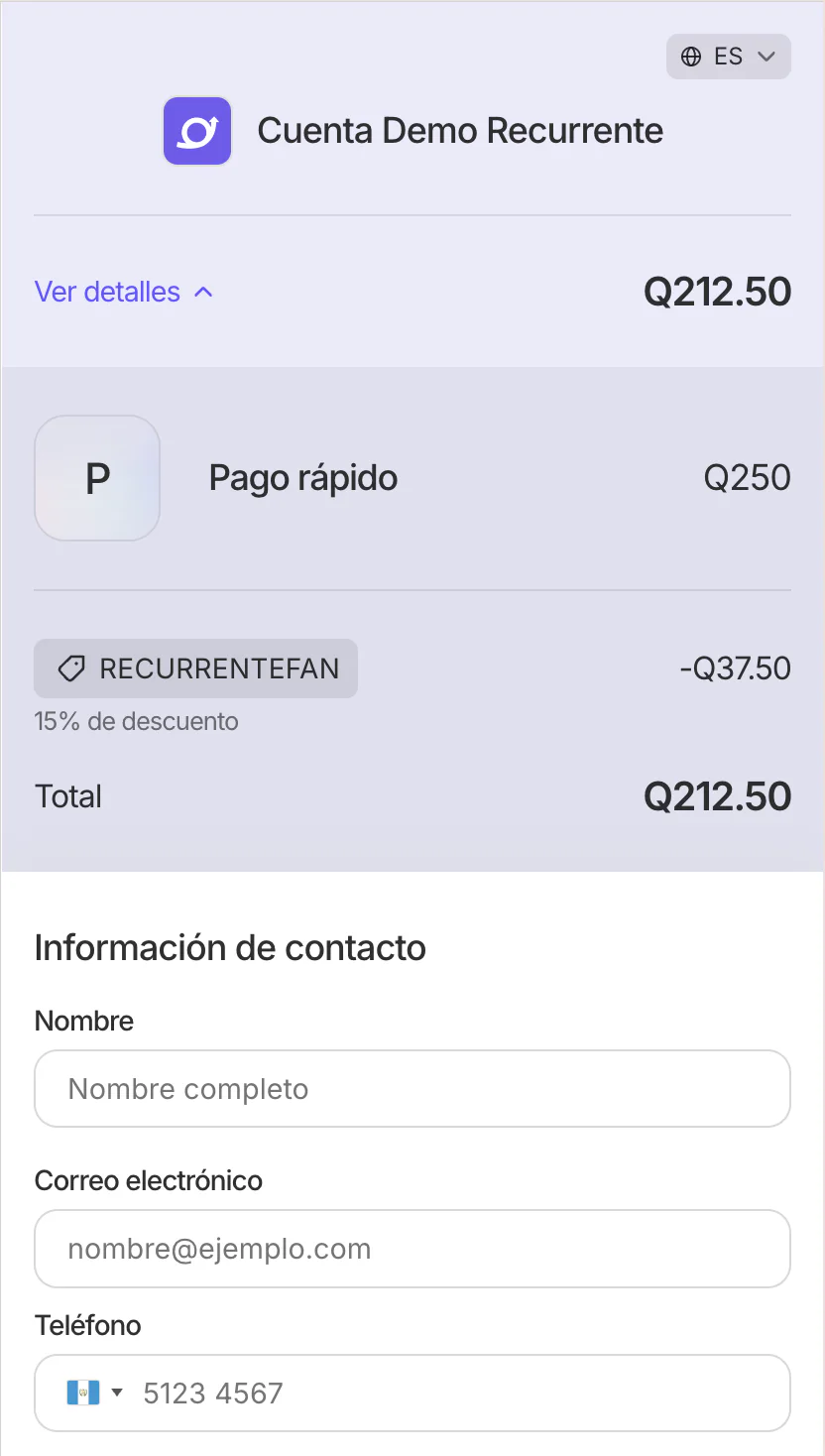
🔔 Los descuentos del banco emisor se aplican automáticamente al ingresar la tarjeta.
Preguntas frecuentes
¿Se pueden usar varios cupones a la vez?
No. Solo se puede aplicar un descuento por compra. Si el cliente ingresa un código nuevo, este reemplaza el anterior.
¿Qué pasa si mi cliente tiene un código y también paga con un banco con descuento?
El código de descuento tiene prioridad. Si el cliente ya aplicó un código, el descuento por banco no se activa. Si el cliente no usó ningún código y le aplican dos descuentos automáticos (por banco y de tienda), recibe el que más le convenga.
¿Puedo desactivar un cupón sin eliminarlo?
Sí. Selecciona el cupón y haz clic en Desactivar. Los clientes no podrán usarlo mientras esté inactivo, y puedes volver a activarlo en cualquier momento con Activar.
¿El descuento aplica para pagos únicos y suscripciones?
Sí. Para suscripciones, tú decides si el descuento aplica al primer pago, a los primeros pagos que elijas o a todos los cobros. La compra mínima se revisa solo en el primer pago. Cada suscriptor conserva lo que tenía el cupón cuando se suscribió, aunque lo edites después.
¿Qué ve mi cliente si el código no aplica?
Un mensaje con la razón: que el código no aplica a los productos de su compra, que aplica desde cierto monto, o que ya lo usó si es de una vez por cliente.
¿Cómo comparto un código con un link?
Si el código aplica a productos específicos, abre el cupón: verás un link por producto que abre con el código aplicado, listo para copiar. También puedes agregar ?discount_code=TUCODIGO al final de cualquier link de pago tuyo.
¿Puedo usar el asistente de IA para gestionar cupones?
Sí. Si tu cuenta tiene habilitado el asistente de IA, puedes crear, modificar, eliminar y consultar tus cupones directamente desde el chat. Solo escribe tu solicitud en lenguaje natural, por ejemplo: "Crea un cupón VERANO30 con 30% de descuento".
¿Necesitas más ayuda? Contacta a soporte por correo [email protected] o escríbenos por WhatsApp.