
Con un archivo CSV creas o actualizas muchos productos de tienda de una sola vez. Ve a Tienda → Carga masiva, sube el archivo y antes de crear nada te mostramos qué entendimos: cuántos productos nuevos aparecerán y cuántos de los tuyos van a cambiar. Nada se crea hasta que confirmas.
Sirve para cargar un catálogo entero la primera vez, para cambiarle el precio a cien productos sin abrirlos uno por uno, y para traerte lo que ya tienes exportado de Shopify o Square.
Cómo subir el archivo
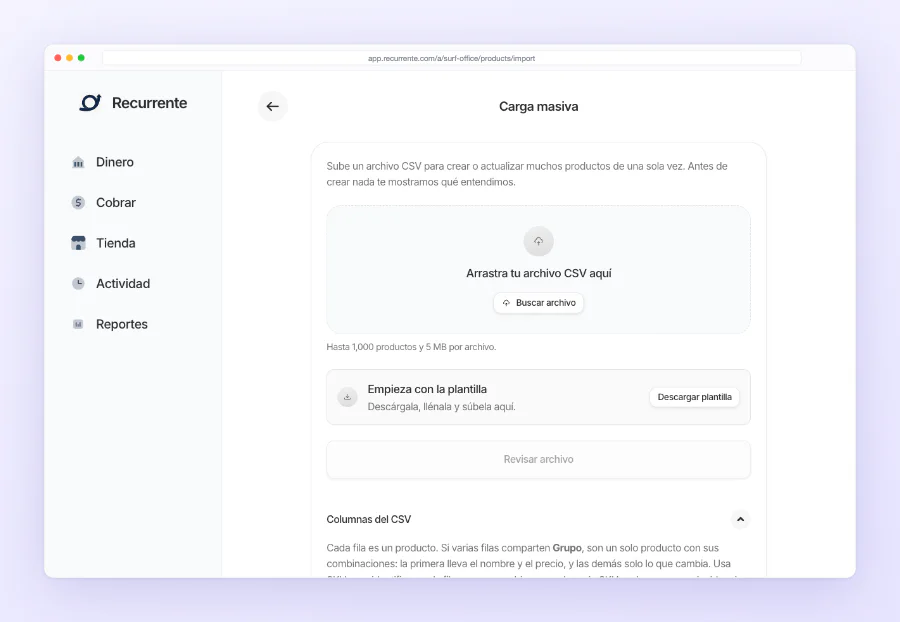
Paso 1: Ve a Tienda → Carga masiva y toca Descargar plantilla. Trae los encabezados y dos ejemplos: un producto simple y uno con tallas.
Paso 2: Llénala con tus productos y guárdala como CSV UTF-8 (en Excel: Archivo → Guardar como → «CSV UTF-8»). Hasta 1,000 productos y 5 MB por archivo.
Paso 3: Arrastra el archivo al recuadro, o tócalo para buscarlo, y toca Revisar archivo.
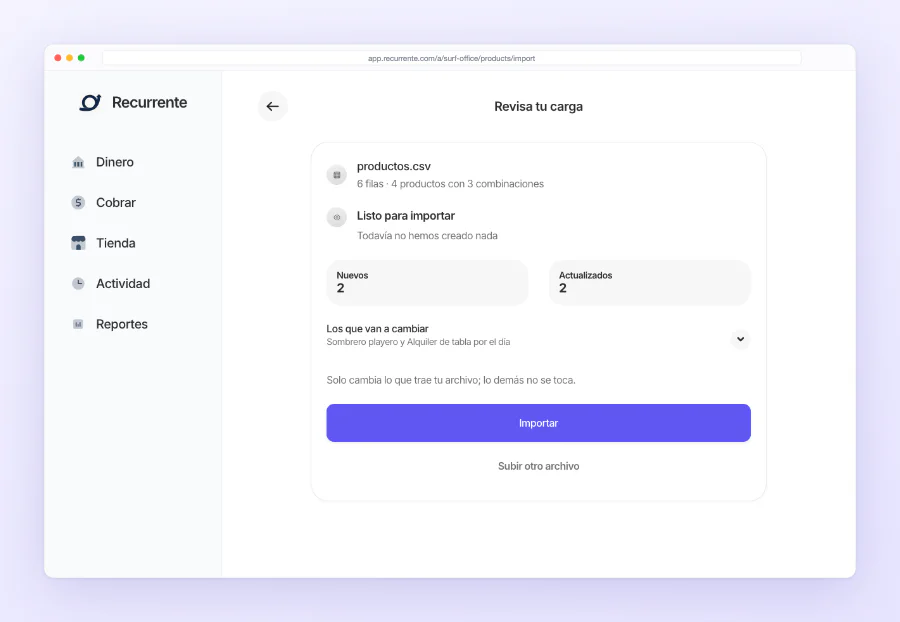
Paso 4: Lee la pantalla de revisión. Dice cuántos son Nuevos y cuántos Actualizados, y despliega los nombres de los que van a cambiar.
Paso 5: Toca Importar. Tus productos aparecen en la tienda en unos minutos.
Las columnas
Solo Nombre es obligatorio, y el precio necesita sus dos columnas juntas: Monto y Moneda.
| Columna | Ejemplo | Para qué |
|---|---|---|
| Nombre | Shampoo hidratante | El nombre del producto |
| Moneda | GTQ | GTQ o USD |
| Monto | 89.00 | Máximo dos decimales |
| Descripción | Presentación de 500 ml | |
| Categoría | Cuidado personal; Promociones | Varias, separadas con punto y coma |
| SKU | SHAMPOO-500 | Tu código interno |
| URL de Imagen | https://ejemplo.com/shampoo.jpg | Una sola foto, la principal |
| Grupo | camisa | Junta varias filas en un producto con variantes |
| Opción 1 | Talla | El nombre de la opción |
| Valor 1 | M | El valor de esa fila |
| Existencias | 8 | Unidades. Vacío es ilimitado |
| Avisar desde | 2 | Desde cuántas unidades te avisamos |

Opción 2 y Opción 3 también se leen, con sus Valor 2 y Valor 3, para un producto que viene en talla y color a la vez.
La misma lista está en la pantalla de carga, en Columnas del CSV.
Las columnas que no reconocemos se ignoran. Puedes subir un archivo exportado de Shopify o de Square sin recortarlo: las que no usamos no estorban, y la pantalla de revisión te dice cuáles no leímos, para que no te quedes esperando algo que no guardamos. También entendemos los nombres que traen esos exports —Title, Handle, Variant Price, Variant SKU, Variant Inventory Qty, Image Src, Option1 Name, Option1 Value—, así que no tienes que renombrar los encabezados.
Lo único que sí tienes que agregarle a un export de Shopify es una columna Moneda: Shopify la guarda una sola vez en la tienda y nosotros la leemos por fila. Si no la pones, te lo decimos en la revisión.
Productos con tallas o colores
Varias filas que comparten el mismo Grupo son un solo producto con sus combinaciones. La primera fila del grupo es el producto y nombra las opciones; las siguientes dejan en blanco lo que no cambia:
Grupo,Nombre,Monto,Moneda,Opción 1,Valor 1,SKU,Existencias
camisa,Camisa de lino,120.00,GTQ,Talla,S,CAM-S,10
camisa,,120.00,GTQ,,M,CAM-M,8
camisa,,135.00,,,L,CAM-L,4
Eso es un producto, «Camisa de lino», con tres tallas: cada una con su SKU, su precio y su conteo. La L cuesta más que las otras dos y no hace falta repetir la moneda —se toma la del grupo—, ni el nombre, ni la descripción.
El valor de Grupo es tuyo y no se muestra en ningún lado: sirve solo para decir qué filas van juntas. Usa el que quieras mientras sea el mismo en todas las filas del producto.
Tres reglas del grupo: su primera fila lleva el Nombre del producto y nombra al menos una Opción, y cada fila necesita su Valor para las opciones que el grupo nombró. Si algo falta, te lo decimos antes de importar en vez de crear una combinación sin nombre.
El SKU de la primera fila es el de esa talla, no el del producto, así que un grupo identificado solo por SKU no basta: el Nombre es lo que junta al producto con el que ya tienes.
Una fila sin Grupo es un producto suelto, como cualquier otro. Puedes mezclar los dos tipos en el mismo archivo.
Cómo funcionan las variantes una vez creadas —qué ve tu cliente, cómo se cobran en la caja, el inventario por combinación— está en ¿Cómo vendo un producto con tallas o colores?.
Qué pasa con los productos que ya tienes
Buscamos una coincidencia antes de crear. Si la fila trae SKU, buscamos ese SKU exacto. Si no trae, buscamos un producto con ese Nombre exacto, sin distinguir mayúsculas.
Cuando hay coincidencia, el producto se actualiza en vez de duplicarse, y solo con lo que trae tu archivo: una celda vacía no borra nada. Un archivo con solo Nombre y Monto cambia el precio y deja intactas las descripciones, las fotos y las categorías.
Existencias reemplaza el conteo, no le suma. Si la columna trae 12, el producto queda en 12, y el ajuste aparece en la Actividad del producto como cualquier otro reconteo. Si tu archivo es de hace una semana y desde entonces vendiste, el conteo del archivo es el que manda — deja la celda vacía para no tocarlo.
Dos cosas que conviene saber antes de confirmar:
- Un producto archivado que coincide por SKU vuelve a tu tienda. Es la mitad que nadie espera.
- Tus ventas y tus suscripciones no cambian. Cambiar el precio de un producto no le cambia el precio a quien ya está suscrito.
La importación no se puede deshacer, así que la pantalla de revisión es el momento de mirar: despliega Los que van a cambiar y confirma que son los que creías.
Si el archivo tiene errores
No se importa nada. O entra el archivo entero o no entra ninguna fila, para que no te quedes con medio catálogo cargado sin saber qué mitad.
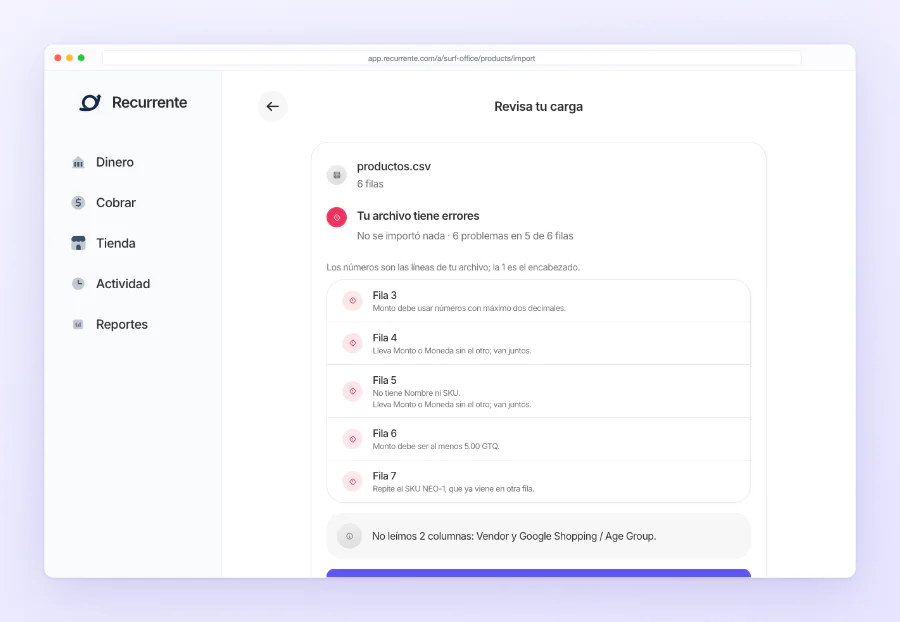
La pantalla te lista todos los problemas de una vez, con el número de línea de tu archivo —la 1 es el encabezado—, y Descargar el reporte te los da en un CSV para arreglarlos sin ir y venir. Si hay más de 50, te mostramos los primeros 50 y te decimos cuántos hay en total.
Los más comunes:
| Dice | Qué pasó |
|---|---|
| No tiene Nombre ni SKU | La fila está vacía o le falta lo mínimo para identificarla |
| Monto debe usar números con máximo dos decimales | Algo como 89.00.5 o 1.2.3. Sin símbolo de moneda y sin separador de miles |
| Lleva Monto o Moneda sin el otro; van juntos | Un precio necesita las dos columnas. En una combinación, la moneda se hereda del grupo |
| Monto debe ser al menos 1.00 GTQ | El mínimo por precio: Q1.00 en quetzales y US$1.00 en dólares. Puedes cobrar desde Q1.00 con POS físico, Celular como POS, efectivo o dólares digitales en persona; los enlaces de pago requieren un total mínimo de Q5.00. |
| Repite el SKU… | Dos filas del archivo traen el mismo SKU o el mismo nombre |
| Le falta Valor 1 para su combinación | Una fila del grupo no dice qué talla (o color) es |
| El grupo … no nombra ninguna Opción | Agrupaste filas pero no dijiste en qué se diferencian |
| La primera fila del grupo … necesita un Nombre | El grupo trae SKU pero no el nombre del producto |
| Moneda debe ser GTQ o USD | Son las dos en las que puedes cobrar |
| Existencias debe ser un número entero de cero o más | Sin decimales y sin negativos |
Y si el archivo entero no se puede leer —no es un CSV, pesa más de 5 MB, no está en UTF-8, o ninguna de sus columnas es una que reconozcamos— te lo decimos al subirlo, porque no hay nada que previsualizar.
Preguntas frecuentes
¿Puedo subir un archivo de Excel?
No directamente: tiene que ser CSV. En Excel, Archivo → Guardar como → «CSV UTF-8 (delimitado por comas)». Si tu archivo tiene acentos y se ven raros, casi siempre es que se guardó sin UTF-8.
¿Puedo poner varias fotos por producto?
Por ahora no. El archivo lleva una sola URL de Imagen y esa se convierte en la foto principal. Las demás se agregan desde el producto, y volver a importar el mismo archivo no las toca: lo explica ¿Cómo pongo varias fotos a un producto?.
¿Cuánto tarda?
La revisión es inmediata. Después de confirmar, los productos aparecen en tu tienda en unos minutos.
¿Puedo subir suscripciones?
No. La carga masiva crea productos de tienda, de pago único.
¿Sirve para actualizar solo los precios?
Sí, y es de lo que más se usa: un archivo con Nombre (o SKU) y Monto y Moneda, nada más. Lo demás de cada producto se queda como está.
¿Necesitas más ayuda? Contacta a soporte por correo [email protected] o escríbenos por WhatsApp.