
El inventario lleva la cuenta de cuántas unidades tienes de cada producto. Cada venta pagada baja el conteo, cada ajuste que hagas queda registrado con su motivo, y cuando un producto va bajando te avisamos. Un producto sin inventario se vende sin límite.
Activar el inventario de tu tienda
El inventario se enciende una sola vez para todo el comercio. Ve a Configuración → Tienda → Inventario y enciende Llevar inventario en tu tienda. Si en tu Configuración ves la sección Formas de vender, Tienda está ahí: Configuración → Formas de vender → Tienda → Inventario. También llegas desde el menú de la izquierda: cuando estás en una página de Tienda, debajo de Tienda aparecen sus filas, y Inventario te lleva a este interruptor mientras esté apagado.
Desde que lo enciendes aparece la sección Inventario en cada producto, y la fila Inventario del menú te lleva a la pantalla Inventarios.
En esa misma pantalla defines desde cuántas unidades te avisamos por defecto (Avisarme cuando queden). Si la dejas vacía usamos 5, y cualquier producto puede llevar su propio número.
Si ya llevabas el conteo de algún producto, lo dejamos encendido: no tienes que hacer nada.
Activar el inventario de un producto
Paso 1: Ve a Tienda, abre el producto (o crea uno) y despliega la sección Inventario. Es una sección propia del formulario, debajo de Variantes; no está dentro de Opciones avanzadas.
Paso 2: Escribe las unidades en existencia que tienes hoy. No hay nada que encender: el número es lo que activa el conteo, y mientras el campo diga Sin límite el producto se vende sin tope.
Paso 3: Si quieres, ajusta desde cuántas unidades te avisamos (Avisarme cuando queden). Si lo dejas vacío, avisamos desde 5.
Paso 4: Guarda. Desde ese momento cada venta pagada descuenta sus unidades.
Si cambias el número de unidades desde este formulario, la diferencia queda registrada como un ajuste manual en el historial del producto.
Qué descuenta el inventario y qué no
| Movimiento | ¿Descuenta? |
|---|---|
| Compra en tu tienda en línea pagada con tarjeta, transferencia con código, Balance o dólares digitales | Sí, al quedar pagada |
| Venta desde Cobrar → Productos cobrada en el POS o en efectivo | Sí, al quedar pagada |
| Un reembolso | Devuelve las unidades |
| Cobro rápido por monto (sin elegir un producto) | No: no hay producto que descontar |
| Transferencia bancaria sin código, que no se conectó a una compra | No |
| Renovación de una suscripción | No: solo el primer pago de una suscripción descuenta |
Cuando un producto se agota
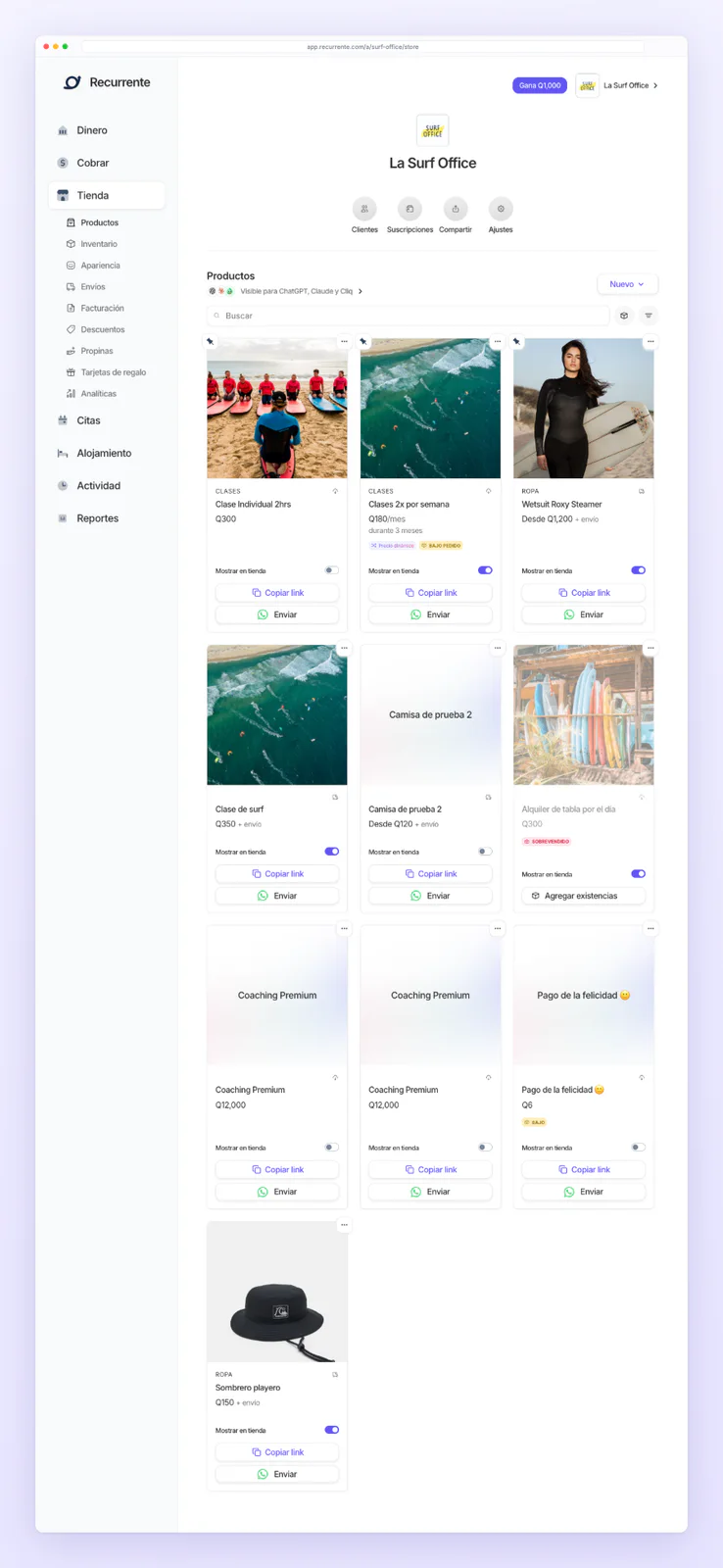
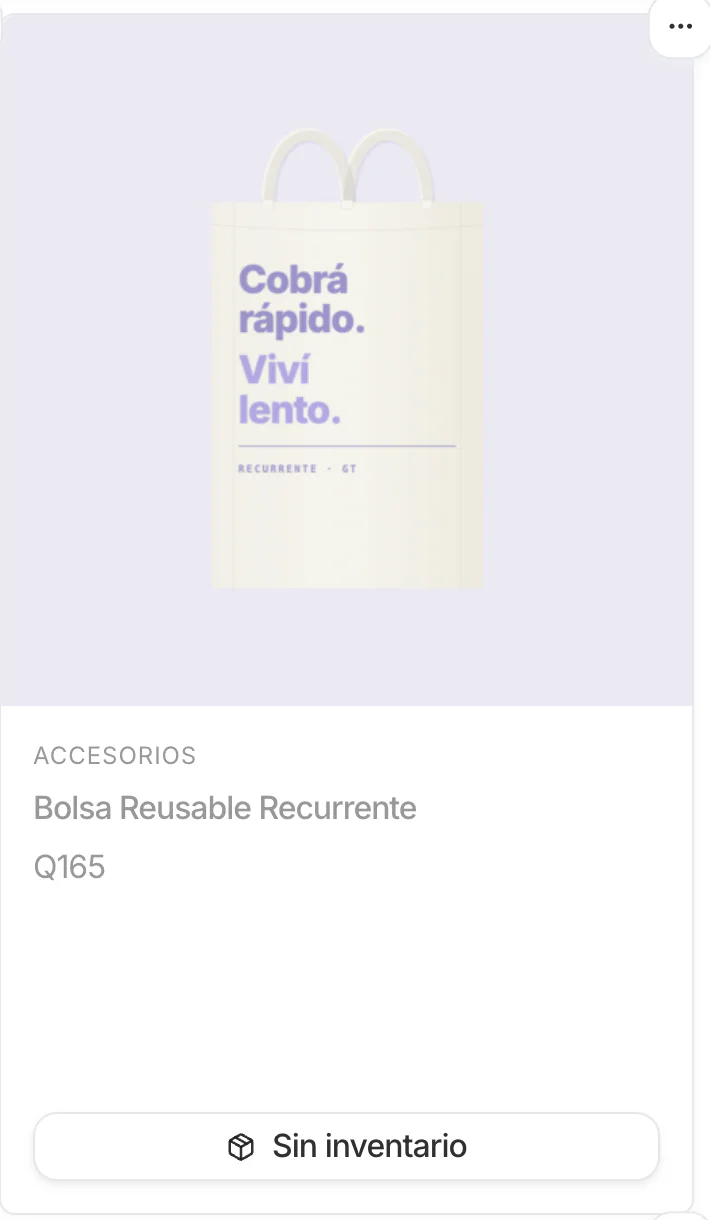
Cuando el conteo llega a cero, la tienda muestra el producto como Producto agotado y tu cliente ya no puede agregarlo. En tu lista de productos aparece con el botón Sin inventario.
Si prefieres seguir vendiendo aunque no tengas unidades —pedidos por encargo, o stock que viene en camino— enciende Seguir vendiendo sin existencias en la sección Inventario del producto. La tienda dice Bajo pedido debajo del botón de agregar, y el conteo puede quedar en negativo para que sepas cuántas unidades debes.
Sobreventa
Si dos clientes compran la última unidad al mismo tiempo, las dos ventas entran y el conteo queda en -1. El producto se marca como Sobrevendido en tu lista y en Inventarios, y te avisamos. Antes esa segunda venta pasaba sin dejar rastro; ahora queda a la vista para que la resuelvas con el cliente.
Avisos de existencias bajas
Cuando un producto llega a su umbral (el número que pongas en Avisarme cuando queden, el de tu tienda en Inventario de la configuración de Tienda, o 5 si no cambiaste ninguno), lo anotamos y a las 9 de la mañana te mandamos un solo aviso —a la app y por correo, a quienes del equipo no tienen los correos de Pagos en No enviar— con todo lo que hay que reponer. Lee Elige qué correos te enviamos. Así no te suena el teléfono en media venta. No te volvemos a avisar por ese producto hasta que sus existencias vuelvan a subir por encima del umbral.
La pantalla Inventarios
En Inventarios —en la computadora, la fila Inventario del menú lateral, debajo de Tienda → Productos; en cualquier pantalla, el botón con la caja junto al buscador de Productos— ves todo lo que lleva inventario, lo que menos unidades tiene primero, con su estado: Bien, Bajo, Agotado, Sobrevendido o Bajo pedido. Arriba está el buscador por nombre y debajo los filtros Bajos, Agotados y Por agotarse. El buscador y los filtros trabajan sobre toda tu tienda, no solo sobre lo que se ve en pantalla, y la lista va trayendo más filas conforme bajas.
Si un producto se vende por variantes, cada combinación trae su propia fila con el nombre que lees en el estante: «Camisa - S», «Camisa - M». Así, la talla que se está acabando sale hasta arriba aunque las demás estén surtidas.
Toca una fila para ajustar sus existencias sin editar el producto:
- Recibido: llegaron unidades (por ejemplo, del proveedor).
- Reconteo: contaste el estante y escribes el total real; la diferencia queda como ajuste.
- Dañado o Perdido: unidades que ya no puedes vender.
Antes de guardar, el formulario te dice cuántas unidades quedarán. Cada ajuste guarda quién lo hizo, cuándo y una nota opcional.
Cuándo se te va a agotar
Tres unidades son una semana en una tienda y una tarde en otra, así que el conteo por sí solo no dice qué reponer primero. Miramos cuánto vendiste de ese producto en los últimos 30 días —una venta resta, un reembolso devuelve la unidad— y con ese ritmo calculamos el día en que se vacía.
El filtro Por agotarse te deja solo lo que se acaba dentro de dos semanas, ordenado por el que se acaba primero, que casi nunca es el que menos unidades tiene: diez unidades de algo que vuela se van antes que seis de algo que no. Cuando falta poco, la fila lo dice debajo del nombre: «Se agota el 2 de oct».
Al abrir una fila, arriba del formulario ves el resumen con el que se decide cuánto pedir: cuántas unidades vendiste en 30 días, a qué ritmo diario y qué día se agota. Si no vendiste ninguna, lo dice también —«Sin ventas en 30 días»—, que es la otra mitad de la pregunta: lo que no se está moviendo.
No calculamos fecha para lo que no se ha vendido ni para lo que ya está en cero: sin ritmo no hay predicción, y un estante vacío ya se agotó.
El historial
En la página del producto, la sección Actividad muestra cada ajuste manual junto a sus ventas: «+5 recibido → 12 en existencia». Así, cuando un número no cuadra, puedes ver qué lo movió.
Preguntas frecuentes
¿Puedo dejar de llevar inventario de un producto?
Sí. Edita el producto y borra las unidades en existencia: vuelve a venderse sin límite y deja de aparecer en Inventarios.
¿Los clientes ven cuántas unidades quedan?
No. Solo ven si el producto está disponible, agotado o bajo pedido.
¿Puedo llevar inventario por talla o color?
Sí. Si tu producto tiene variantes, cada combinación lleva su propio conteo y cada una tiene su fila en Inventarios: «Camisa - S», «Camisa - M». El producto en sí ya no lleva un conteo aparte. Los avisos de stock bajo también te llegan por combinación.
Desde cuántas unidades avisar lo decides una vez para todo el producto, en la sección Inventario. Si una talla se vende sola y quiere su propio número, en la tabla de combinaciones de la sección Variantes cambia a la vista Avisos: las mismas filas, con una casilla Avisar desde cada una. Déjala vacía y esa combinación usa el número del producto. Lee ¿Cómo vendo un producto con tallas o colores?.
¿El inventario se actualiza si vendo por la API?
Sí, igual que cualquier venta pagada. Y si tu sistema envía inventory_quantity al actualizar un producto, la diferencia queda registrada como un ajuste por API.
¿Puedo manejar el inventario desde mi propio sistema?
Sí. Si tienes una bodega, un ERP o un punto de venta aparte, tu desarrollador puede:
- Mover el conteo diciendo qué pasó —una entrega recibida, una merma, un reconteo después de cerrar—, igual que en la pantalla de Inventarios. El ajuste queda en el historial con su razón, así que se lee igual venga de donde venga.
- Leer el historial de un producto o de una combinación, para explicar cualquier número: por qué la camisa dice 3 si en la bodega hay 5.
- Bajar la lista completa de todo lo que lleva conteo, con lo bajo primero, que es el mismo orden de la pantalla.
- Recibir un aviso cada vez que alguien mueve un conteo a propósito, sin tener que preguntar cada rato.
Funciona igual por producto o por combinación: cada talla lleva su propio conteo y se ajusta por separado. Los detalles técnicos están en la documentación para desarrolladores.
¿Necesitas más ayuda? Contacta a soporte por correo [email protected] o escríbenos por WhatsApp.