
Una organización solo agrupa tus cuentas comerciales (por ejemplo, tus sucursales) para verlas juntas. Si la creaste por error o ya no la necesitas, puedes eliminarla tú. Eliminar la organización no elimina ninguna cuenta: cada una sigue con su dinero, su equipo y su historial.
Cómo eliminarla
En el selector de cuentas, abre tu organización.
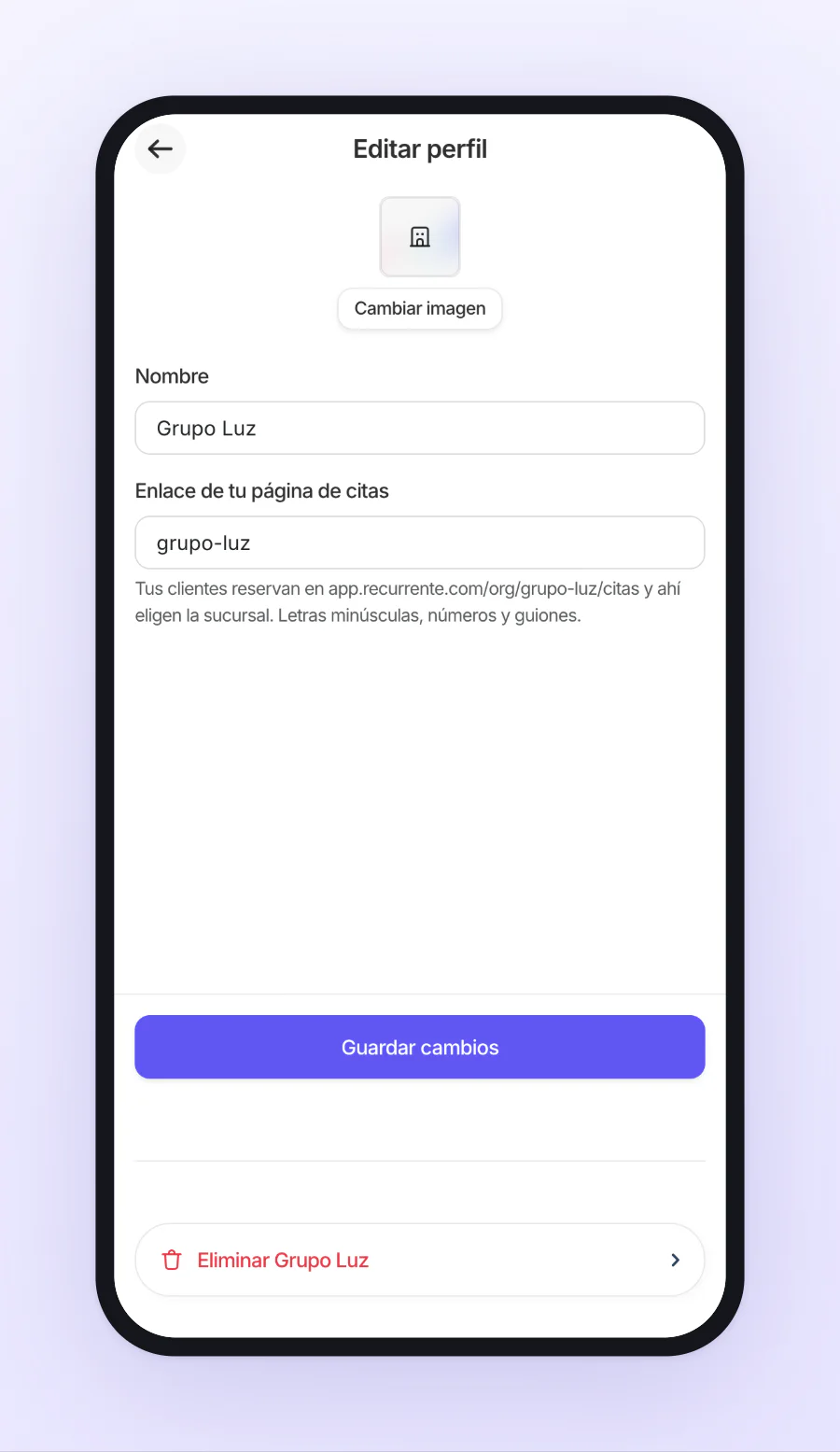
Entra a Configuración → Editar perfil.
Al final de la página, toca Eliminar y el nombre de tu organización.
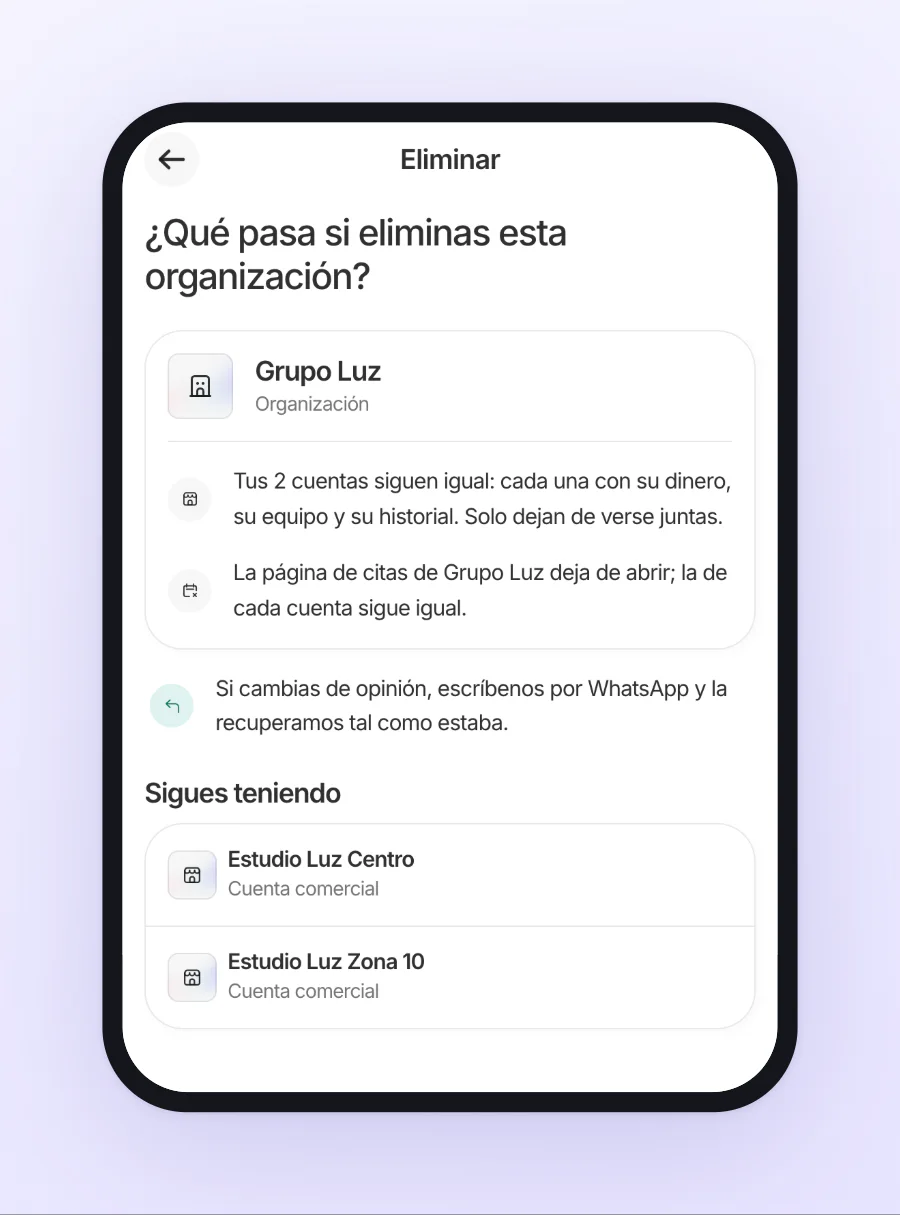
Revisa lo que pasa y confirma.
Solo una persona dueña de la organización ve esta opción. También puedes pedírselo a Jessica por WhatsApp desde el número de tu perfil.
Antes de eliminarla
Si hay más personas en la organización, quítalas primero desde Equipo. Así nadie pierde de golpe el acceso que tenía a tus cuentas por medio de ella.
Si entras a una cuenta solo por medio de la organización, agrégate a su equipo o quita esa cuenta de la organización antes. Así no te quedas sin acceso a ella.
Qué pasa al eliminarla
La organización deja de aparecer en tu selector de cuentas.
Tus cuentas quedan como estaban antes de agruparlas, y puedes agregarlas a otra organización.
Las llaves API de la organización dejan de funcionar. Las llaves de cada cuenta siguen igual.
Si tenía página de citas para todas tus sucursales, deja de abrir. La página de citas de cada sucursal sigue igual.
No borramos ningún dato. Si cambias de opinión, escríbenos y la recuperamos tal como estaba, con sus cuentas otra vez juntas.
¿Lo que quieres es cerrar una cuenta, no la organización? Lee Cerrar tu cuenta de Recurrente.
¿Tienes dudas? Contacta a soporte por correo [email protected] o por WhatsApp +1 (918) 309-2130.