
Las suscripciones te permiten cobrar de forma recurrente a tus clientes. Puedes configurar la periodicidad del cobro, ofrecer una prueba gratuita y definir reglas de cancelación.
Este artículo muestra el flujo desde la app móvil. Si usas la versión web, los pasos son los mismos pero la interfaz puede verse un poco diferente.
Paso a paso
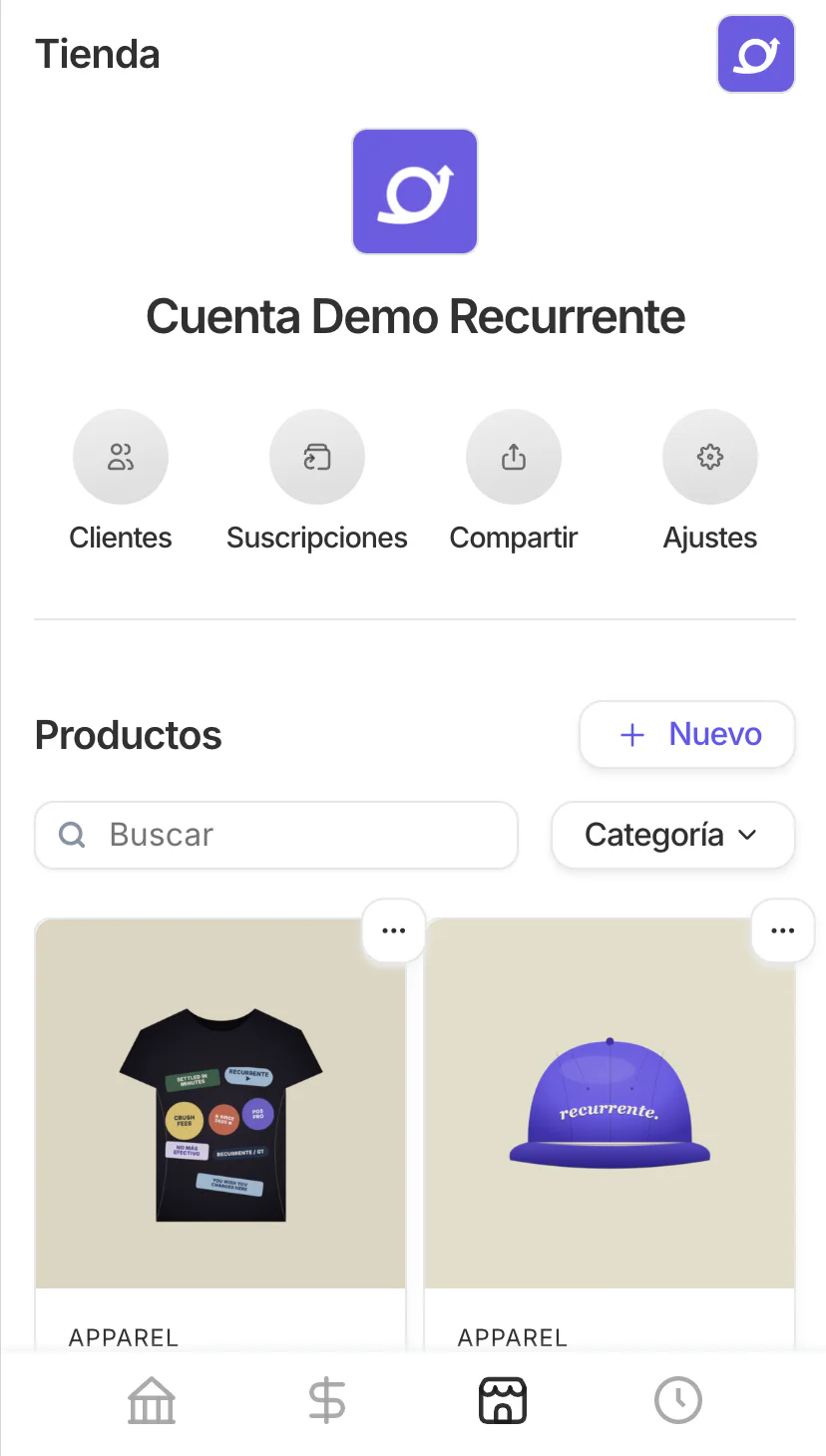
Paso 1: Ve a Tienda. Para crear un producto nuevo:
Si ya tienes productos, haz clic en + Nuevo.
Si aún no tienes productos, haz clic en Añadir producto.
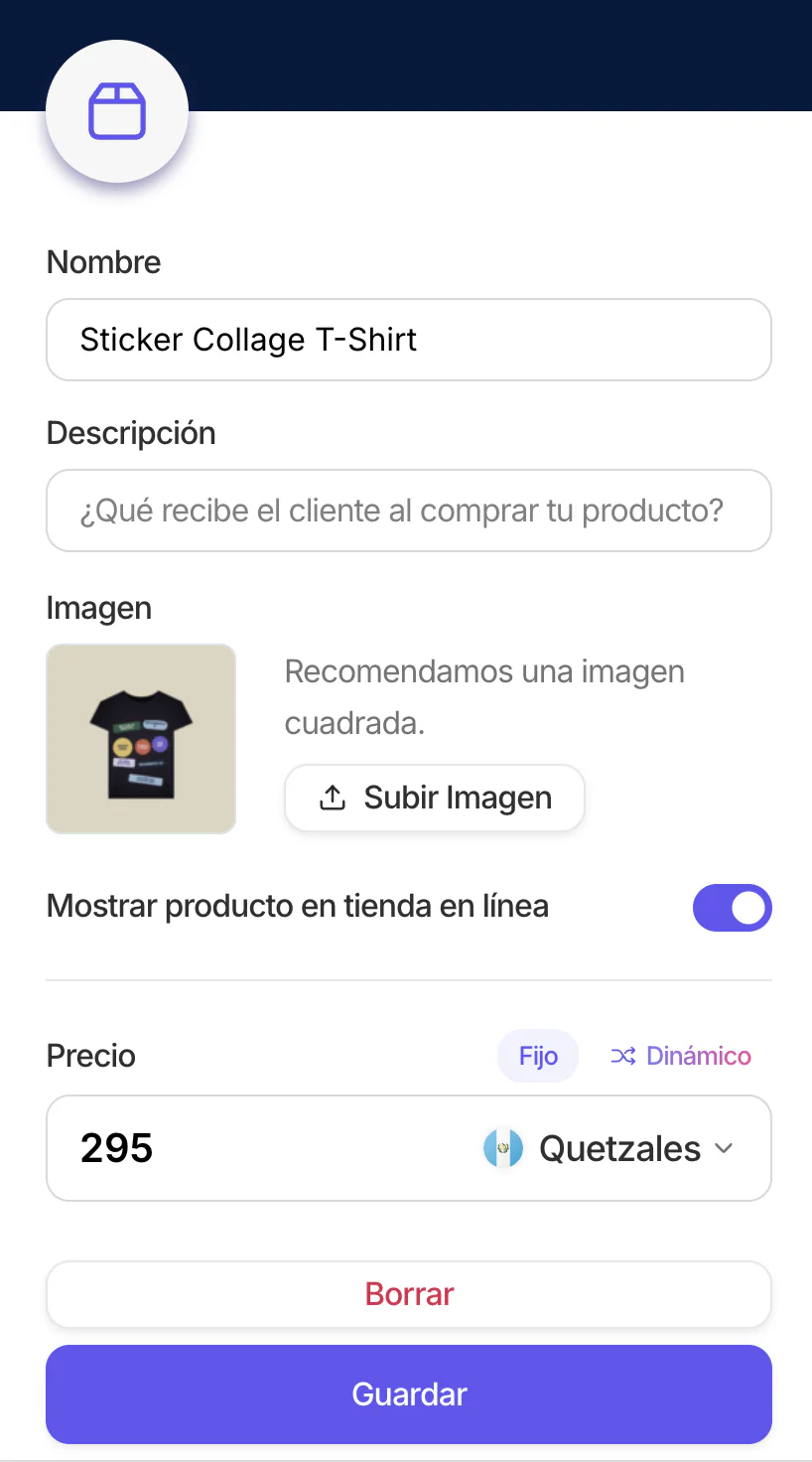
Paso 2: Completa la información de tu producto: Nombre, Descripción e Imagen. Si quieres que aparezca en tu tienda, activa la opción Mostrar producto en tienda en línea.
Paso 3: Escribe el precio de tu suscripción. Este es el precio por unidad. Si el cliente elige varias unidades, el cobro recurrente multiplica ese precio por la cantidad elegida, con los descuentos que correspondan.
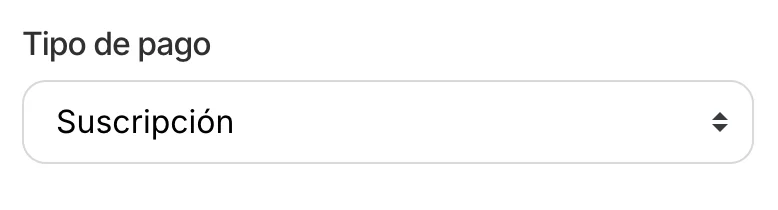
Paso 4: En Tipo de pago, selecciona Suscripción.
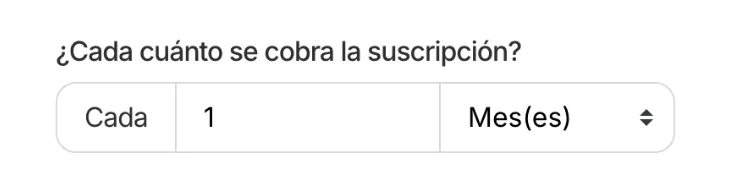
Paso 5: En ¿Cada cuánto se cobra la suscripción?, define la frecuencia del cobro. Puedes elegir cada cuántos días, semanas o meses se realizará el cargo (por ejemplo: cada 1 mes, cada 2 semanas).
Paso 6: En Opciones de suscripción, configura los siguientes ajustes:
Período de prueba gratuita: define cuántos días, semanas o meses de prueba gratis tiene el cliente antes del primer cobro. Si no quieres ofrecer prueba, déjalo en 0.
Día de cobro: define el día del mes en que se realizará el cargo (por ejemplo: día 1 de cada mes).
Cobrar hasta el día de cobro: si lo activas y un cliente se suscribe antes del día de cobro, el primer cargo se omite y el cliente solo paga a partir del próximo día de cobro. Por ejemplo, si el día de cobro es el 1 y el cliente se suscribe el 20, no paga nada hasta el 1 del siguiente mes.
Cobro proporcional: si lo activas, cuando un cliente se suscribe en medio de un periodo de cobro, solo paga la parte proporcional correspondiente a los días restantes hasta el próximo día de cobro. Por ejemplo, si la suscripción cuesta Q100/mes, el día de cobro es el 1 y el cliente se suscribe el 20, solo pagará aproximadamente Q37 por los 11 días restantes del mes. En el checkout verás este ajuste como "Cobro proporcional".
Número de cobros antes de cancelación automática: la suscripción se cancelará automáticamente después de ese número de cobros. Déjalo vacío si no quieres que se cancele automáticamente.
Paso 7: Si ya tienes categorías creadas, asígnalas desde la sección Categorías.
Paso 8: Si necesitas configuraciones adicionales, abre Opciones avanzadas. Desde ahí puedes solicitar información al cliente (teléfono, NIT, dirección de envío). En la sección Inventario, escribe tus unidades en existencia para llevar la cuenta. En una suscripción solo el primer cobro descuenta unidades; las renovaciones no tocan el inventario. Lee ¿Cómo gestionar el inventario en tu tienda?.
Para que tu cliente elija cuántas unidades recibir, activa Cantidad ajustable (entre 1 y 10) en Opciones avanzadas. Por ejemplo, si vendes bolsas de café a Q25 al mes y el cliente elige 3, se crea una sola suscripción de 3 bolsas por Q75 al mes, antes de descuentos. No necesitas crear un plan distinto para cada cantidad. El selector respeta las existencias disponibles; la cantidad queda guardada para los cobros siguientes. Si activaste el cobro proporcional, el ajuste inicial aplica a todas las unidades.
El selector cambia la cantidad antes del primer pago. Los enlaces para pagar una renovación conservan la cantidad y el importe de la factura pendiente. Recurrente no crea envíos automáticamente en cada renovación: coordina las entregas con tu cliente.
Paso 9: Cuando termines, haz clic en Añadir producto para guardarlo. Tu producto de suscripción aparecerá en tu tienda.
Cambiar la URL de un producto o una copia
Al editar un producto, encontrarás URL del producto debajo del nombre. Puedes escribir una dirección nueva o pulsar Usar nombre del producto y después Guardar. Los espacios y acentos se convierten en una dirección apta para compartir; si ya está en uso dentro de tu cuenta, el formulario te pedirá otra.
Cambiar solo el nombre o el precio no modifica la URL. La excepción es un producto que todavía tiene su código automático como dirección (por ejemplo prod_ab12cd): esa dirección seguirá al nombre hasta que escribas una tuya, y el formulario te lo advierte. Si duplicas un producto, revisa el nombre y la URL de la copia antes de compartirla; el original no cambia. Al guardar una URL nueva, los enlaces y códigos QR anteriores de ese producto siguen funcionando. Una dirección anterior queda reservada para el mismo producto, incluso si lo archivas.
Preguntas frecuentes
¿Puedo editar una suscripción activa? Sí. Puedes pausar, reanudar o cancelar una suscripción, y también cambiar la fecha del próximo cobro; en suscripciones mensuales, los cobros siguientes se harán ese mismo día de cada mes. Sin embargo, no puedes cambiar el monto ni la periodicidad — si necesitas un precio diferente, crea un producto nuevo.
¿Qué pasa si el pago de una suscripción falla?
Recurrente revisa el pago una vez al día durante un máximo de 15 ciclos de recuperación. Puede volver a cobrar por fondos insuficientes o fallos temporales. Si el rechazo indica una tarjeta vencida, perdida, robada, invalidada, con autorización revocada o que requiere verificación del cliente, no sigue cobrando automáticamente con ese mismo método: envía un enlace para actualizar o verificar la tarjeta y pagar la renovación pendiente. Los ciclos con recordatorios también cuentan dentro del plazo. Si el pago no se completa, la suscripción se cancela automáticamente. Consulta qué pasa con los cobros fallidos.
¿Puedo usar Apple Pay para los cobros automáticos?
Sí, en suscripciones elegibles de precio fijo. El cliente autoriza el importe y la frecuencia una vez; las renovaciones se intentan cobrar sin volver al checkout. Las suscripciones anteriores con Apple Pay mantienen el pago por enlace.
Revisa cuándo funciona y cómo cancelar o desactivar los pagos con Apple Pay. Desactivar esa autorización no cancela la suscripción.
¿Se puede pagar una suscripción sin tarjeta?
Sí. El checkout ofrece los métodos habilitados y disponibles para tu comercio. Si el método elegido requiere que el cliente haga cada pago, Recurrente le envía un correo con un enlace para pagar la renovación. El enlace paga el período pendiente de la misma suscripción.
Con transferencia, stablecoins, balance Recurrente u otro método manual, el cliente recibe un correo en la siguiente renovación; no se debita el balance automáticamente.
Los recordatorios siguen el mismo calendario de recuperación: una vez al día, hasta alcanzar el límite de 15 ciclos. Si el pago no se completa, la suscripción se cancela automáticamente. Los correos dejan de enviarse cuando el pago se completa o la suscripción se pausa o cancela.
El correo tiene un solo botón, Pagar ahora, que abre el checkout con los métodos habilitados y elegibles. Si el cliente paga con tarjeta, esa tarjeta queda para los próximos cobros automáticos. Si elige otro método, volverá a recibir un correo en la siguiente renovación, según la frecuencia de su suscripción.
En las renovaciones no se pueden aplicar códigos de descuento, descuentos automáticos ni promociones bancarias: se paga el importe original de la factura pendiente.
¿Puedo ofrecer un periodo de prueba gratuito?
Sí. Al crear el producto, configura la duración de la prueba gratuita. El cliente no será cobrado hasta que termine el periodo de prueba.
¿Cómo veo las suscripciones activas?
Ve a Tienda → Suscripciones. Ahí puedes ver todas las suscripciones activas, pausadas y canceladas.
¿Necesitas más ayuda? Contacta a soporte por correo [email protected] o escríbenos por WhatsApp.