
Aprende a crear un producto en tu tienda en línea y configurarlo con precio, métodos de pago y opciones avanzadas.
Este artículo muestra el flujo desde la app móvil. Si usas la versión web, los pasos son los mismos pero la interfaz puede verse un poco diferente.
Paso a paso
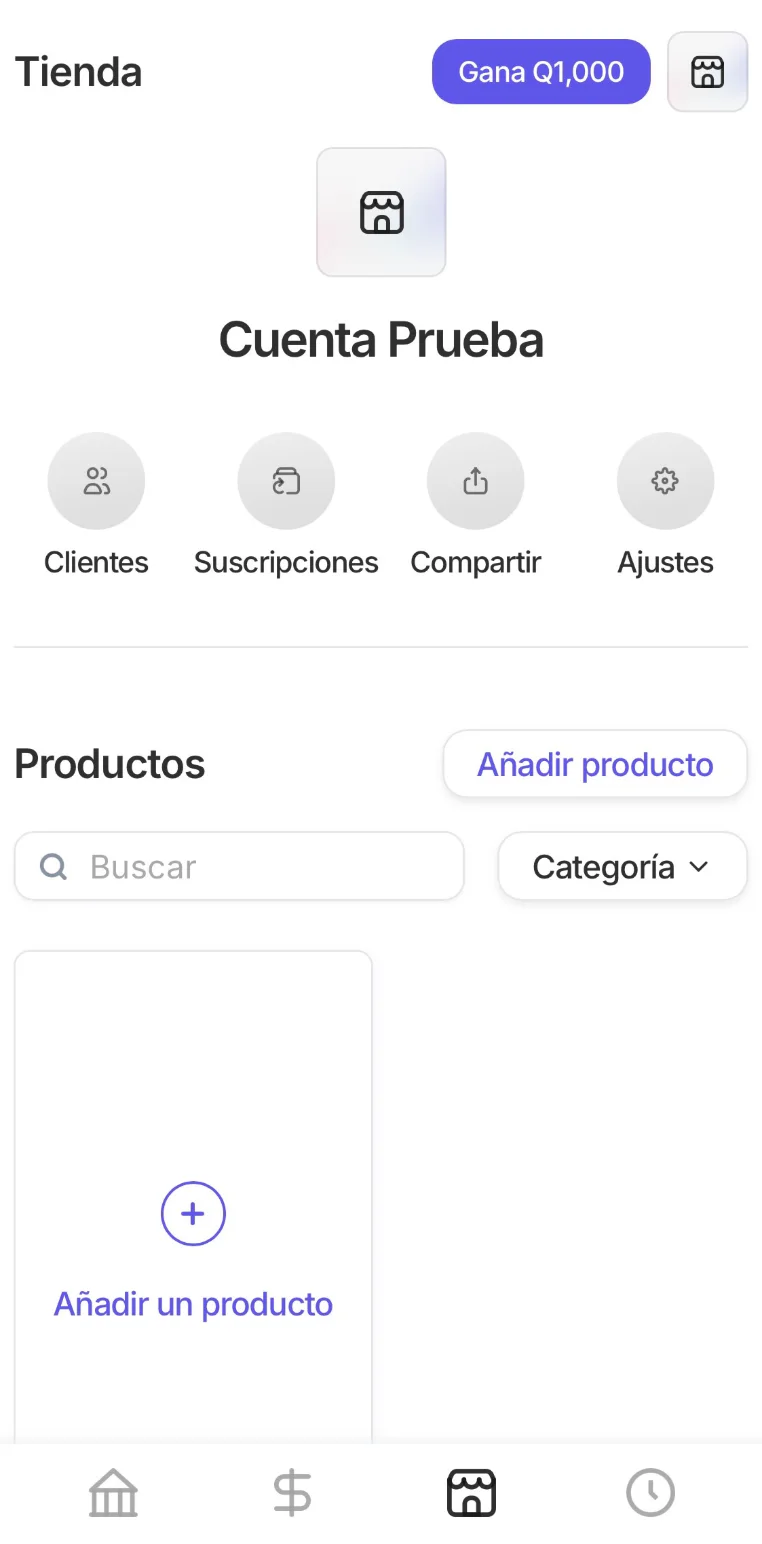
Paso 1: Ve a Tienda. Ahí verás el listado de tus productos existentes. Si aún no tienes ninguno o quieres agregar uno nuevo, haz clic en Añadir producto.
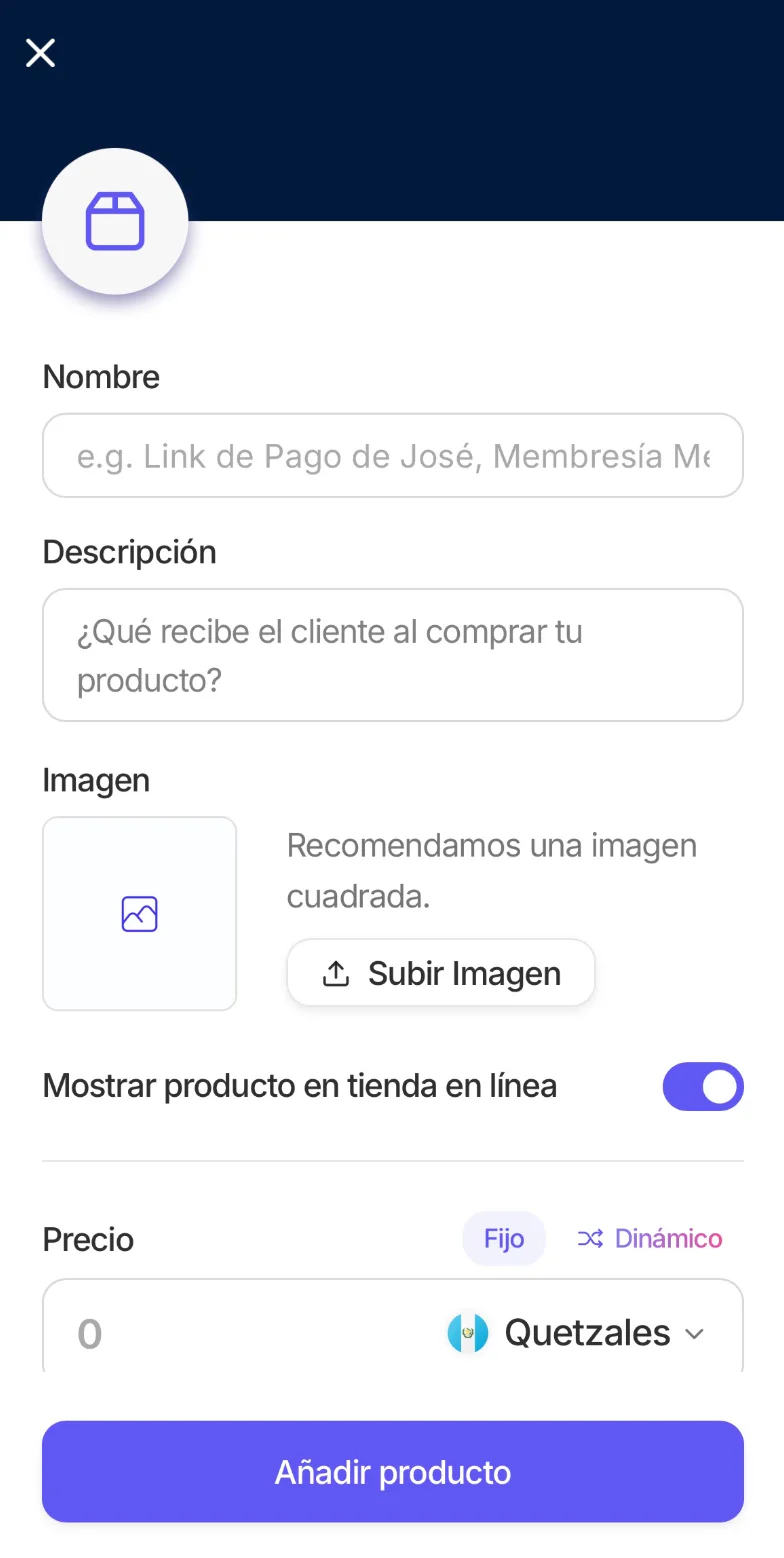
Paso 2: Completa la información de tu producto: Nombre, Descripción e Imágenes —puedes subir hasta diez, arrastrándolas, y la primera es la que se ve en todos lados; lo explica Cómo pongo varias fotos a un producto—. Si quieres que aparezca en tu tienda pública, activa la opción Mostrar producto en tienda en línea.
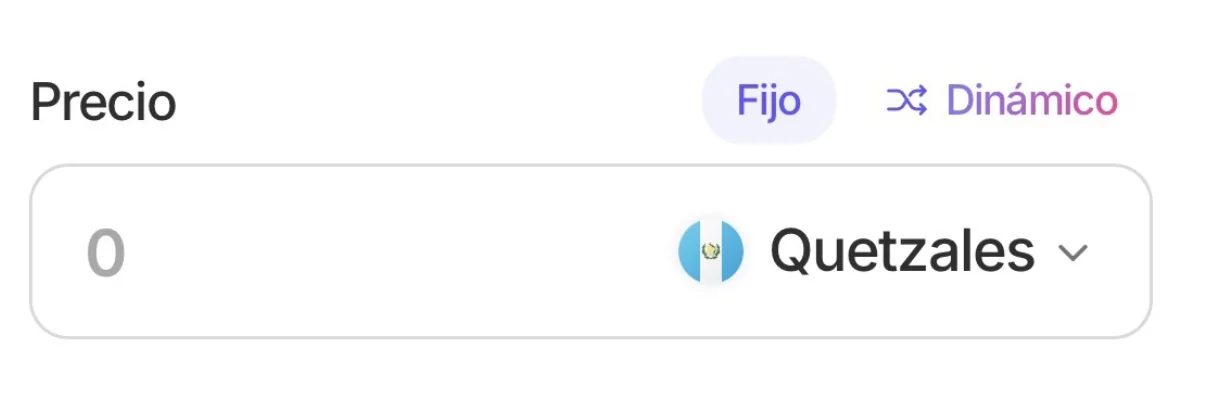
Paso 3: En la sección Precio, elige entre dos opciones:
Fijo: el cliente paga el monto exacto que defines, sin importar el método de pago que elija.
Dinámico: el precio se ajusta automáticamente según el método de pago que elija el cliente, absorbiendo la comisión correspondiente. Así tú siempre recibes el mismo monto neto.
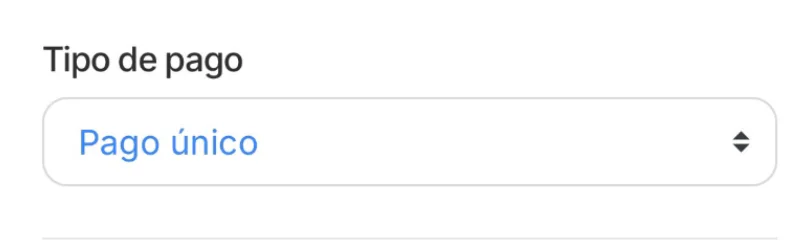
Paso 4: En Tipo de pago, selecciona Pago único.
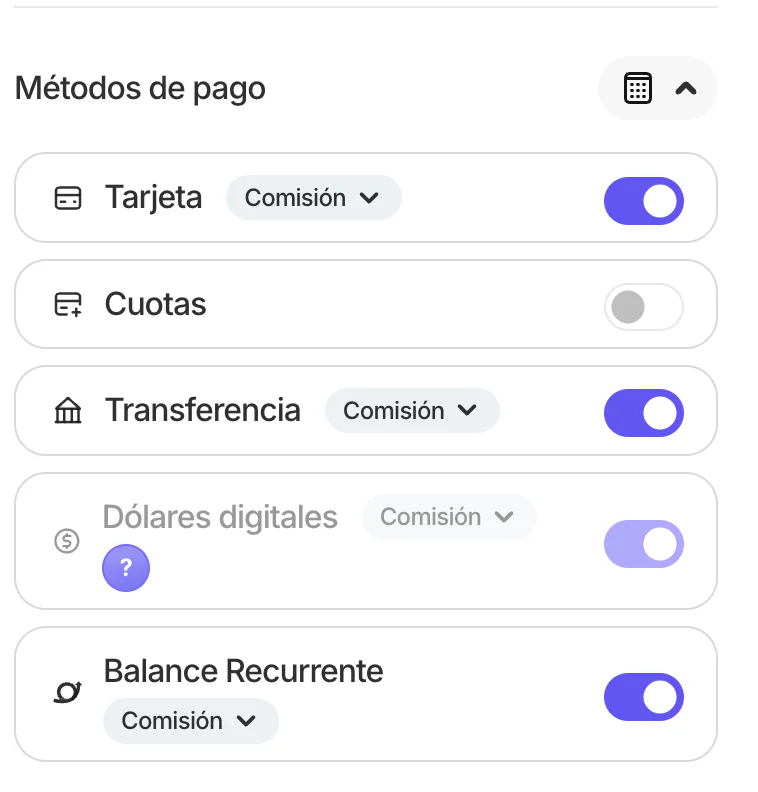
Paso 5: En Métodos de pago, elige qué opciones de pago quieres ofrecer a tu cliente.
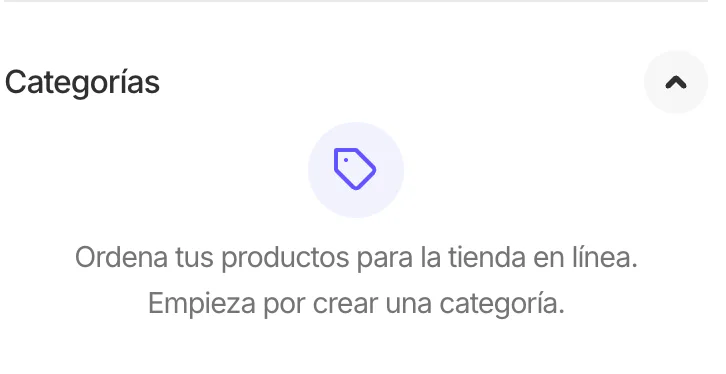
Paso 6: Si ya tienes categorías creadas, asígnalas desde la sección Categorías. Si aún no has creado ninguna, aprende cómo hacerlo aquí.
Paso 7: Si tu tienda usa envíos, abre Envíos. Viene en Lleva envío: despachas el producto. Elige Sin envío para un producto digital, un servicio o una entrega en persona. Si usas facturación automática, también verás Facturación, donde eliges Bien o Servicio según corresponda a tu venta. Son elecciones independientes: una no cambia la otra.
Si necesitas configuraciones adicionales, abre Opciones avanzadas. Desde ahí puedes solicitar teléfono, NIT o dirección de envío, ajustar cantidades y agregar redirecciones. En la sección Inventario, escribe tus unidades en existencia para que cada venta pagada las descuente. Lee ¿Cómo gestionar el inventario en tu tienda?.
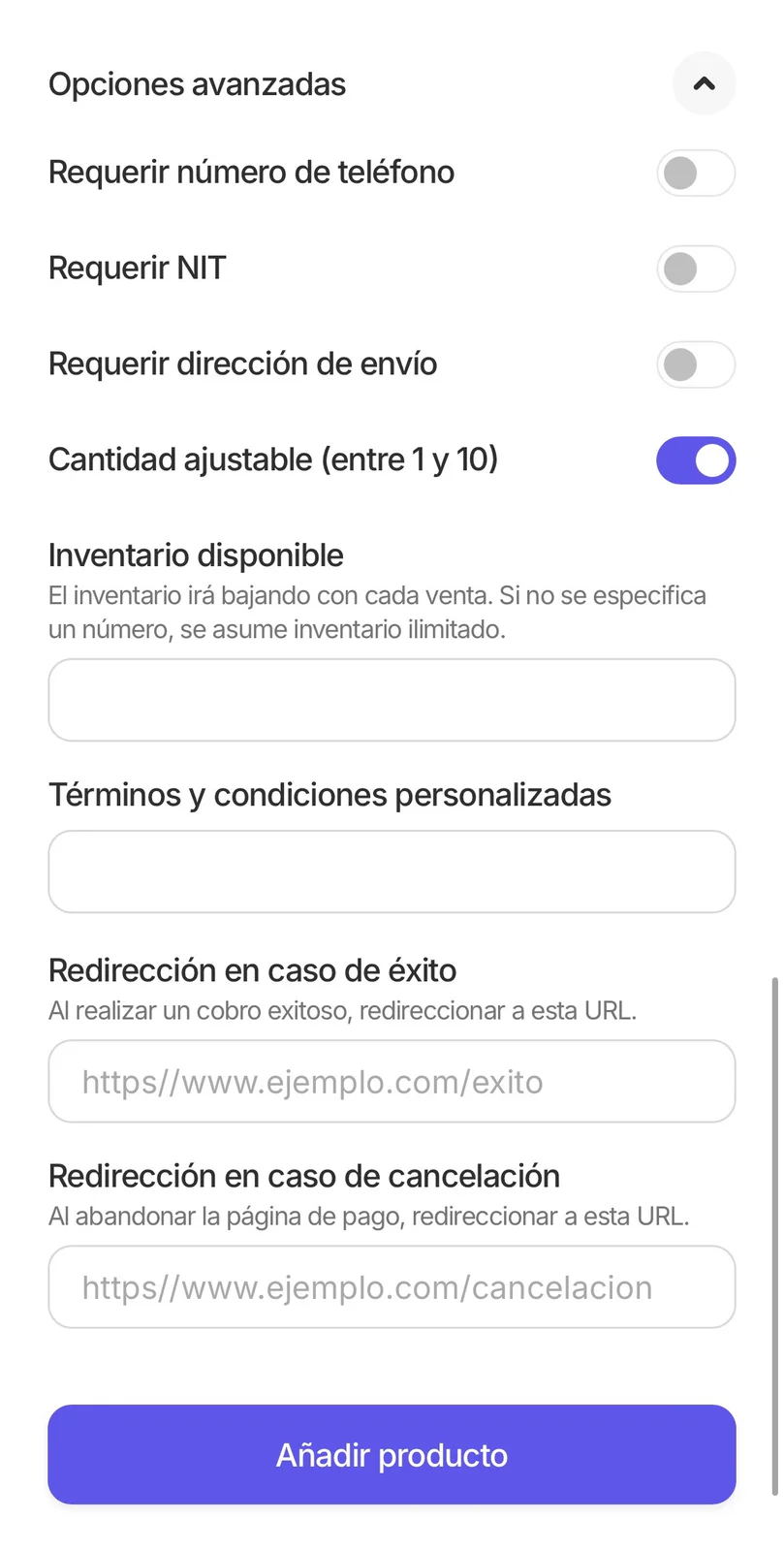
Paso 8: Cuando termines, haz clic en Añadir producto para guardarlo.

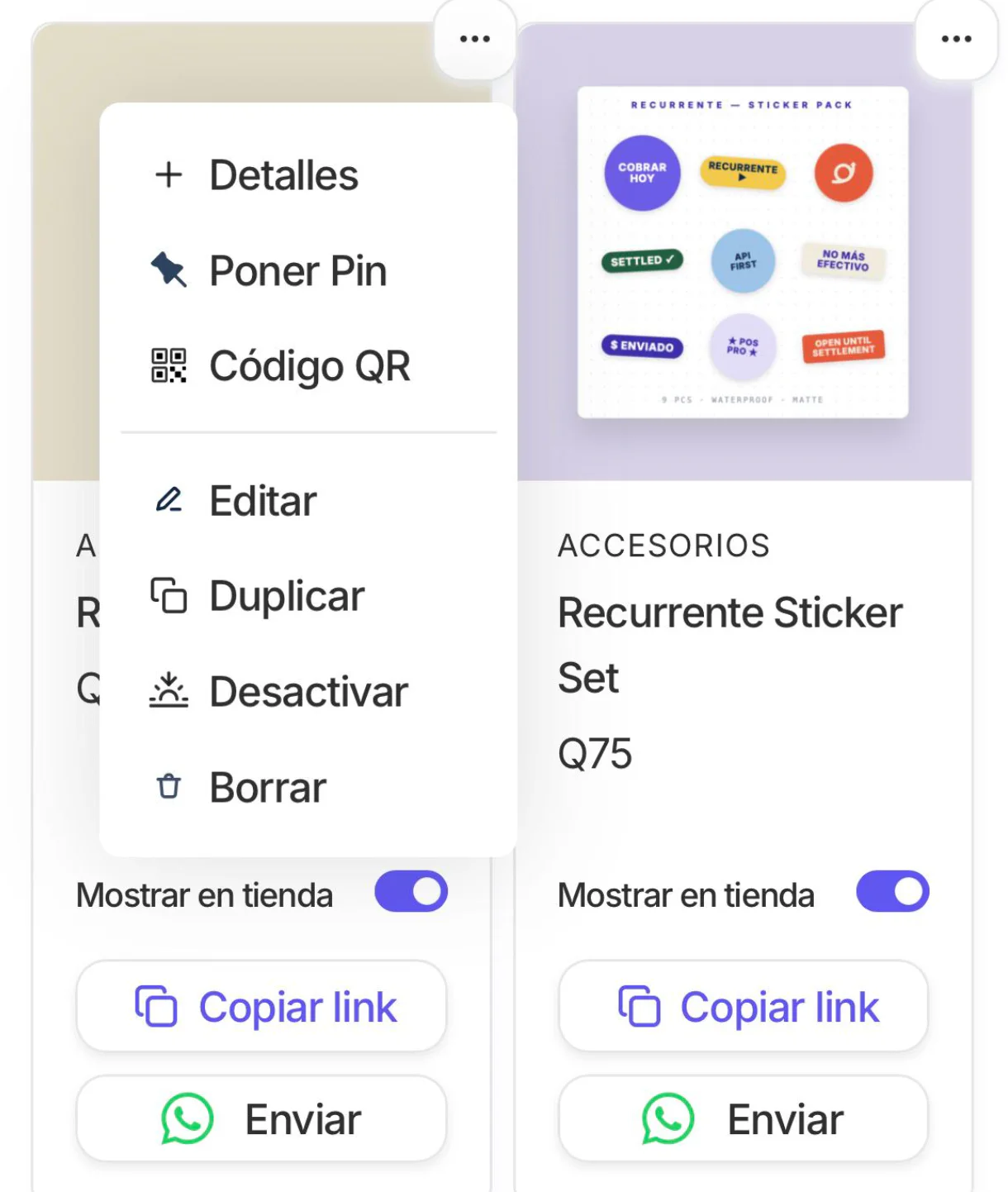
Paso 9: Tu producto aparecerá en el listado de Productos. Desde ahí puedes activar o desactivar su visibilidad en tienda, copiar su link o enviárselo a un cliente.
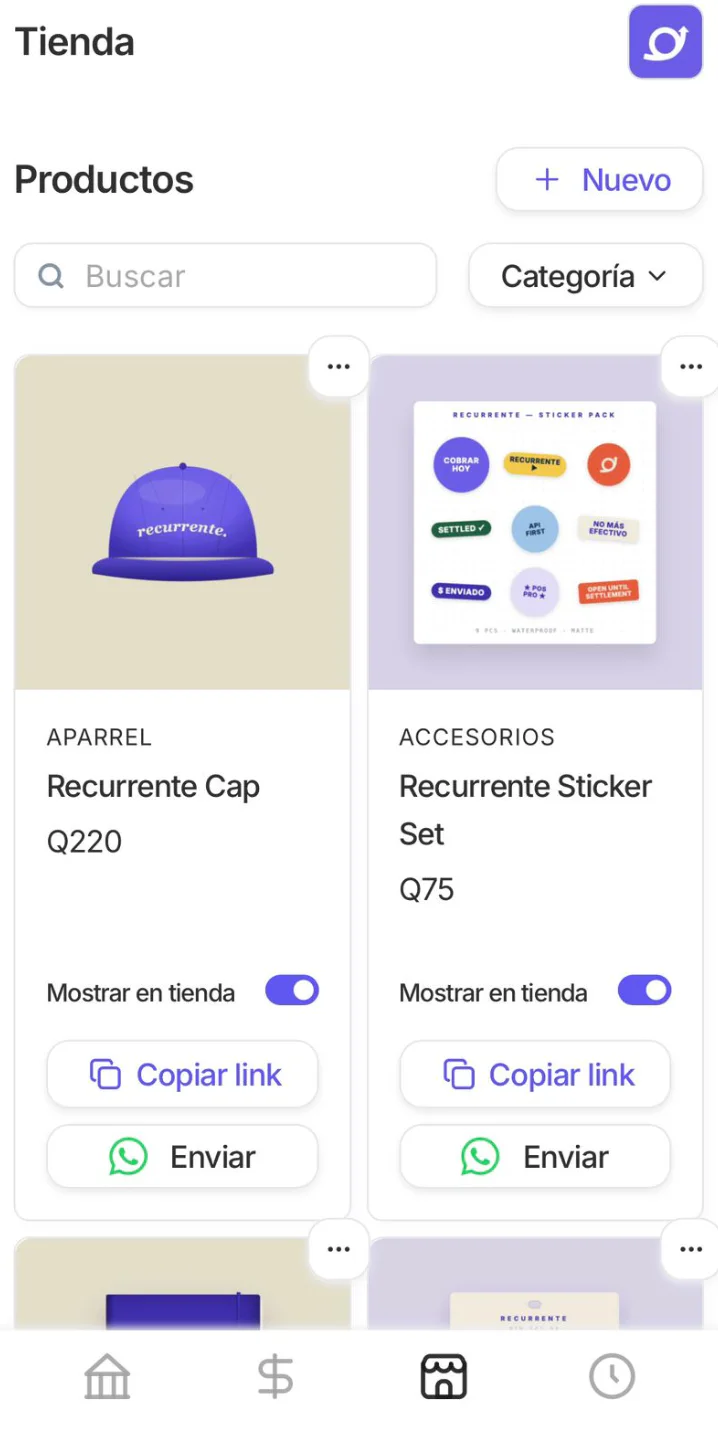
Paso 10: Si después necesitas hacer cambios, haz clic en los tres puntos junto al producto y selecciona Editar.
Cambiar la URL de un producto o una copia
Al editar un producto, encontrarás URL del producto debajo del nombre. Puedes escribir una dirección nueva o pulsar Usar nombre del producto y después Guardar. Los espacios y acentos se convierten en una dirección apta para compartir; si ya está en uso dentro de tu cuenta, el formulario te pedirá otra.
Cambiar solo el nombre o el precio no modifica la URL. La excepción es un producto que todavía tiene su código automático como dirección (por ejemplo prod_ab12cd): esa dirección seguirá al nombre hasta que escribas una tuya, y el formulario te lo advierte. Si duplicas un producto, revisa el nombre y la URL de la copia antes de compartirla; el original no cambia. Al guardar una URL nueva, los enlaces y códigos QR anteriores de ese producto siguen funcionando. Una dirección anterior queda reservada para el mismo producto, incluso si lo archivas.
Preguntas frecuentes
¿Debo activar “Mostrar producto en tienda en línea”?
Actívalo si quieres que tu producto se vea en tu tienda pública. Si no lo activas, el producto quedará guardado pero no se mostrará en tu tienda.
¿Puedo editar un producto después de crearlo?
Sí. Desde el listado de productos, abre el menú de tres puntos y selecciona Editar.
¿Qué pasa si todavía no he creado categorías?
En la sección Categorías verás un mensaje indicándolo. Las categorías se configuran por separado.
¿Necesitas más ayuda? Contacta a soporte por correo [email protected] o escríbenos por WhatsApp.