
En Recurrente puedes invitar a otras personas a tu equipo y asignarles uno o varios roles según lo que necesitan hacer en la cuenta. Los permisos se suman: si marcas más de un rol, esa persona tendrá las funciones permitidas por cada rol seleccionado.
Antes de asignar roles
Solo un Administrador puede agregar, editar o eliminar miembros directos de la cuenta.
El creador de la cuenta aparece como Dueño. Este acceso no se edita como el de un miembro normal del equipo.
Los correos que recibe cada miembro son independientes del rol. Se eligen al Editar a esa persona, en la sección Correos que recibe…: lee Elige qué correos te enviamos.
Si asignas Solo lectura junto con otro rol, la persona sí podrá realizar las acciones del otro rol. Usa Solo lectura sin combinarlo cuando quieras que el acceso sea únicamente de consulta.
Roles de cuenta
Dueño
Es la etiqueta que identifica al creador de la cuenta. Tiene acceso principal a la cuenta y no se cambia desde la edición normal de miembros.
Administrador
Tiene acceso completo a la cuenta. Puede administrar configuración, agregar o quitar miembros, crear cobros, operar POS, hacer reembolsos, gestionar tienda y productos, manejar suscripciones, ver actividad, usar llaves API y realizar transferencias o retiros.
Úsalo para: dueños, gerentes o personas responsables de la operación completa de la cuenta.
Operador
Puede crear cobros, operar POS, hacer reembolsos, gestionar tienda y productos, manejar suscripciones y ver la actividad de la cuenta.
No puede: administrar la cuenta o el equipo, realizar transferencias o retiros, ni acceder a llaves API.
Úsalo para: personas que atienden clientes, gestionan pagos, productos o suscripciones, pero no deben tener acceso administrativo ni financiero completo.
Cajero
Puede crear cobros, operar POS y realizar acciones relacionadas con el cierre de lote.
No puede: hacer reembolsos, administrar productos o tienda, manejar suscripciones, transferir fondos, editar configuración ni administrar miembros.
Úsalo para: personas que solo necesitan cobrar en mostrador, usar POS o registrar pagos.
Solo lectura
Puede consultar la información de la cuenta sin crear, editar ni eliminar nada.
No puede: crear cobros, operar POS, hacer reembolsos, administrar productos, manejar suscripciones, transferir fondos, editar configuración, usar llaves API ni administrar miembros.
Úsalo para: contadores, auditores, socios o supervisores que necesitan visibilidad sin permisos de edición.
Profesional
Aparece solo si tu cuenta tiene Citas. Ve y atiende solo sus propias citas: entra directo a Mi agenda, con su columna, sus citas y las clases que da. Con ellas puede agendar, aceptar, mover, cancelar, escribir notas, enviar contratos y, el día de la cita, cobrar el saldo o la inasistencia.
No puede: ver pagos, saldos, ingresos, clientes ni reportes, ni las citas de sus compañeros. Cualquier otra página de la cuenta lo regresa a su agenda.
Úsalo para: barberos, estilistas, terapeutas o instructores que quieren ver su agenda en su teléfono.
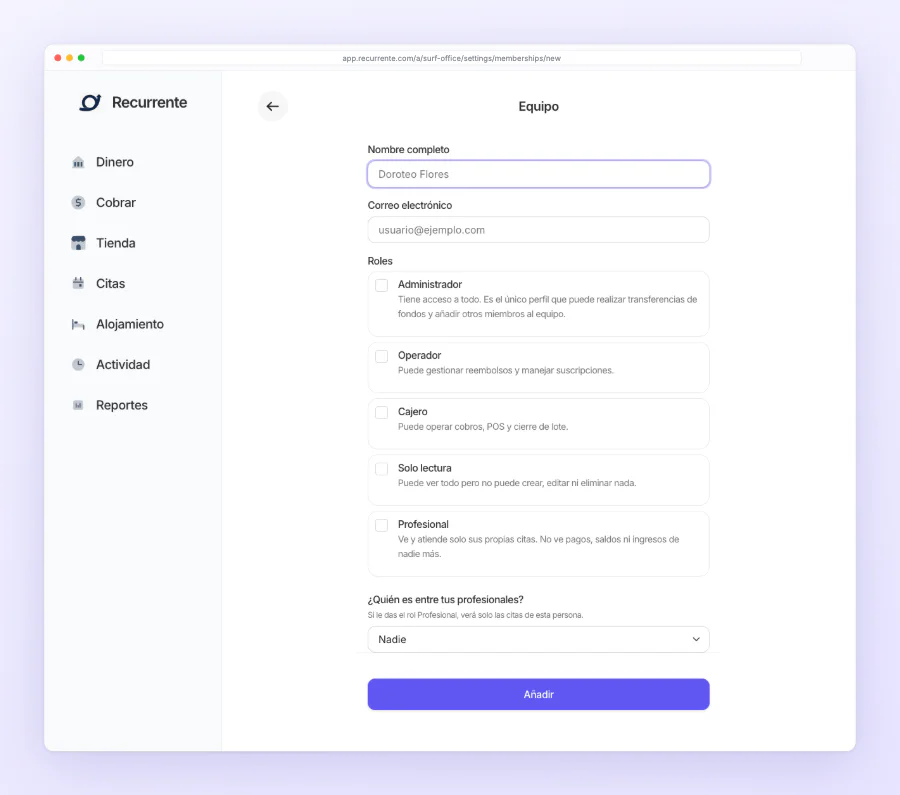
Para que vea sus citas, la cuenta tiene que saber quién es en tu agenda. Al añadirlo aquí, elige su nombre en ¿Quién es entre tus profesionales? (solo aparecen los profesionales que todavía no tienen usuario). Lo más rápido es invitarlo desde su ficha de profesional con Invitar a Recurrente: sale ya con este rol y ligado a su agenda. Lo explica ¿Cómo uso mi agenda de citas?.
Cómo agregar un miembro al equipo
Ingresa a tu cuenta de Recurrente.
Ve a Configuración > Equipo.
Haz clic en Añadir.
Ingresa el nombre completo y correo electrónico del nuevo miembro.
Selecciona uno o varios roles. Si eliges Profesional, indica también quién es en ¿Quién es entre tus profesionales?.
Haz clic en Añadir. La persona recibirá la invitación en su correo.
La invitación dice quién la invitó, a qué negocio y con qué rol, y trae un botón para entrar. Ese botón funciona durante 7 días. Después, la persona entra normalmente con su correo en Recurrente: su acceso ya está creado.
Sus correos empiezan encendidos. Si no quieres que le lleguen los de pagos, retiros o suscripciones, cámbialo después desde Editar.
Cómo editar o quitar un miembro
Para cambiar roles o los correos que recibe, ve a Configuración > Equipo, abre el menú del miembro y elige Editar.
Para quitar acceso directo a la cuenta, abre el menú del miembro y elige Borrar.
No puedes cambiar tu propio rol ni el del Dueño desde esta pantalla. Sí puedes abrir Editar en tu propio nombre para elegir tus correos.
Si un usuario todavía aparece con acceso después de quitarlo de una cuenta, revisa si también pertenece a una organización que incluye esa cuenta.
Miembros que vienen de una organización
Si tu cuenta pertenece a una organización, la pantalla de Equipo puede mostrar miembros que tienen acceso por medio de esa organización. Estos accesos se administran desde Organización > Equipo, no desde el equipo directo de la cuenta.
Los roles de organización son:
Dueño: puede administrar la organización, sus cuentas y sus miembros.
Administrador: puede administrar miembros y acceder a las cuentas de la organización.
Solo lectura: puede consultar información de la organización sin administrar miembros ni configuración.
Preguntas frecuentes
¿Un miembro puede tener más de un rol? Sí. Puedes marcar varios roles y los permisos se suman.
¿Puedo cambiar el rol de alguien después? Sí, si tienes rol de Administrador en la cuenta.
¿Qué pasa si elimino un miembro? Esa persona pierde el acceso directo a la cuenta. Si también tiene acceso por organización, debes quitarlo desde la organización.
¿Solo lectura bloquea los permisos de otros roles? No. Si combinas Solo lectura con Cajero u Operador, la persona podrá hacer las acciones permitidas por Cajero u Operador.
¿Necesitas ayuda?
Si tienes dudas sobre qué rol asignar, escríbenos desde el chat de soporte o a [email protected].
¿Necesitas más ayuda? Contacta a soporte por correo [email protected] o escríbenos por WhatsApp.