
Esta guía corresponde al módulo de TipiCode. Si instalaste el módulo propio Recurrente Payments (antes Payment Provider: Recurrente Direct, código recurrente_direct), sigue la guía de Recurrente Payments para Odoo 18, 19 y 20. No mezcles sus credenciales ni sus rutas de webhook.
🙏 Este plugin ha sido desarrollado y mantenido por la maravillosa gente de TipiCode y mejorado por la comunidad Open Source. Si necesitas ayuda para una integración avanzada o "custom" a tu ambiente de Odoo, te recomendamos ponerte en contacto con TipiCode.
¿Prefieres que lo hagamos por ti?
Es un servicio con costo: un ingeniero de Recurrente instala el módulo en tu Odoo, configura las llaves y deja tu checkout cobrando. Lo solicitas desde tu panel, en Configuración → Integraciones → Odoo. Te cotizamos en un día hábil, sin compromiso.
Si prefieres instalarlo tú, sigue estos pasos.
🔔 Antes de empezar con la instalación, asegúrate de ya haber creado tu cuenta de Recurrente. Vas a necesitar las "Llaves de API" y "Webhooks", que puedes accesar únicamente desde la sección de configuración de tu cuenta.
Enlaces de descarga del plugin:
Paso 1: Activar Modo Desarrollador
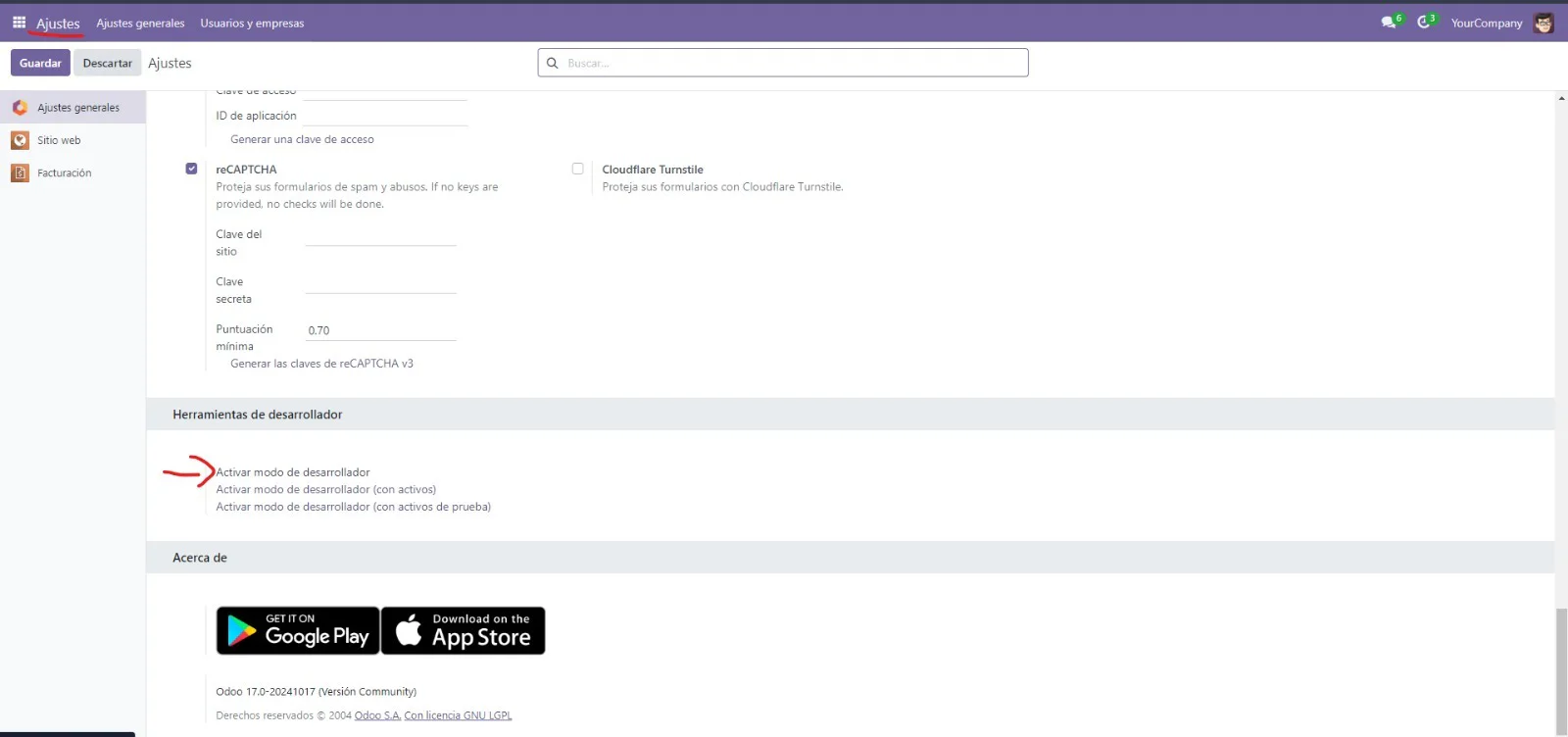
Para iniciar necesitarás contar con el modo Desarrollador activado en Odoo. Para esto, dirígete a los Ajustes de Odoo y luego baja hasta donde encuentres la opción Herramientas de Desarrollador y presionarás donde dice Activar Modo Desarrollador.
Paso 2: Carga del plugin a Aplicaciones
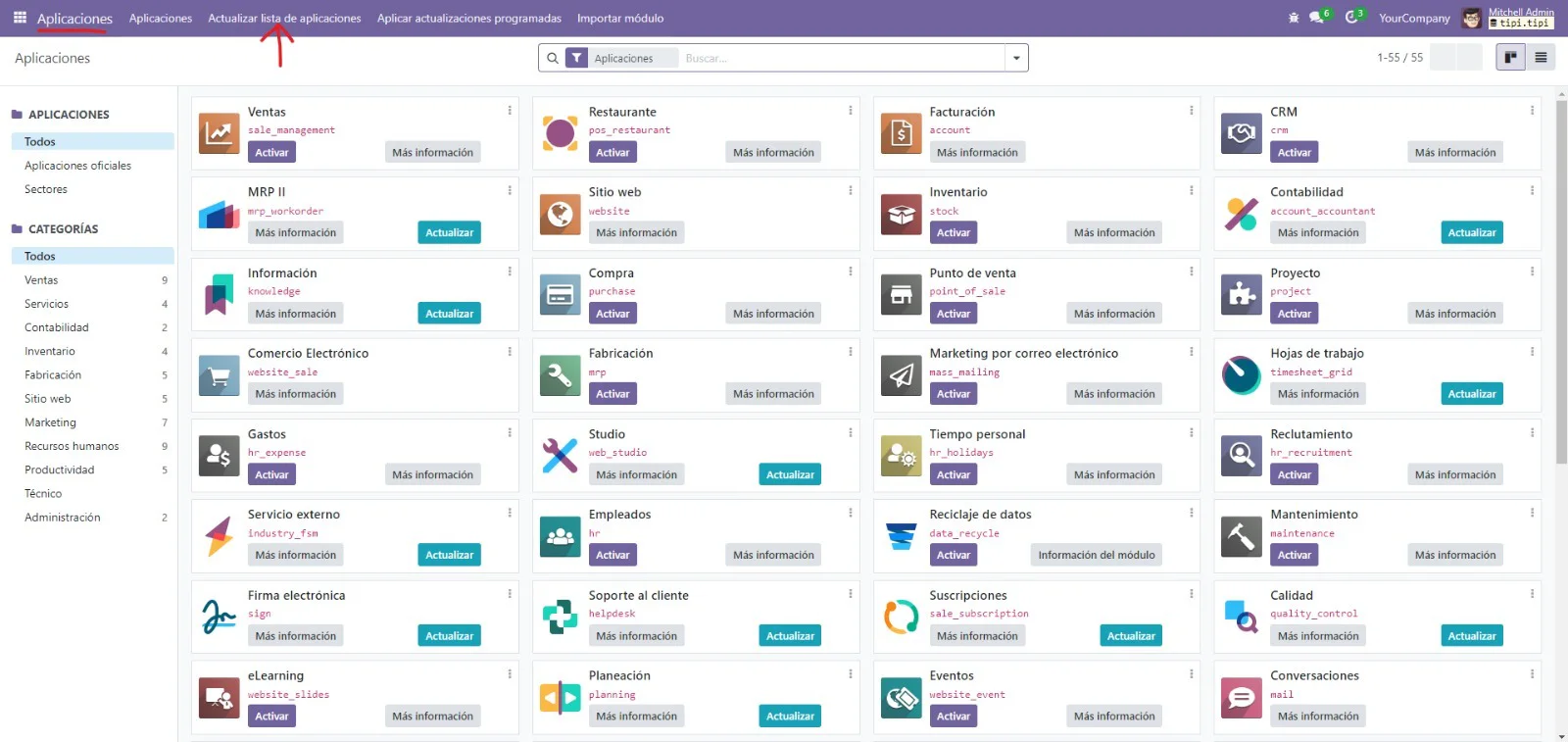
Descarga el plugin para tu versión de Odoo en los enlaces que se encuentran al inicio de este documento. Una vez descargado el plugin/módulo, cárgalo dentro de las aplicaciones de Odoo y presionas la opción de Actualizar lista de aplicaciones.
Paso 3: Activar módulo de Recurrente
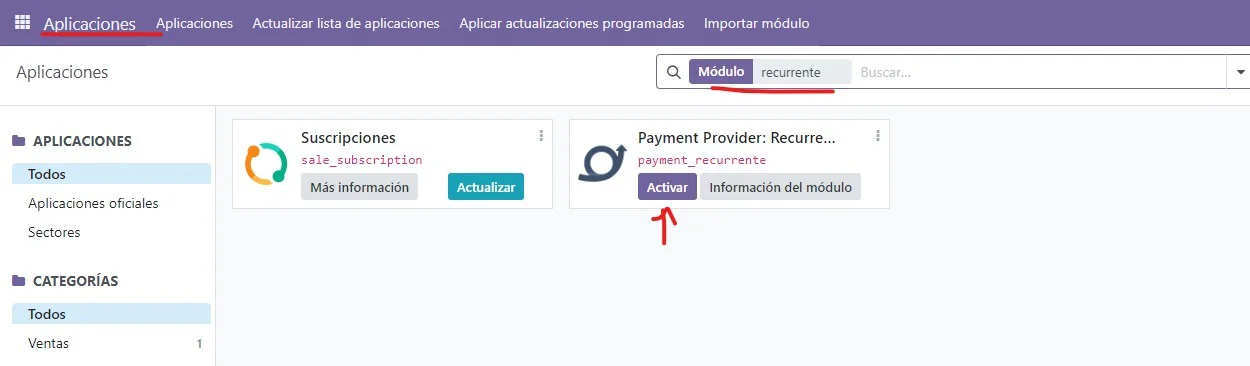
Busca el módulo de Recurrente en tus aplicaciones y presiona la opción de Activar.
Paso 4: Activar Recurrente en módulo de Sitio Web
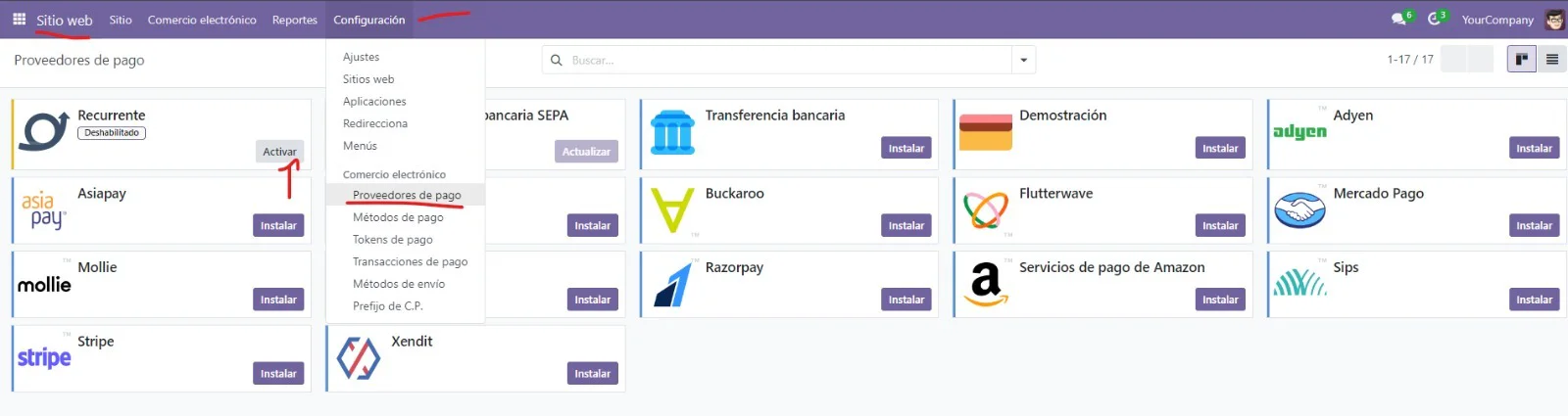
Luego de haber activado el módulo de Recurrente, dirígete al módulo de Sitio Web de Odoo. Dentro de las configuraciones presiona la opción de "Proveedores de pago", busca la opción de Recurrente y presiona Activar.
Paso 5: Obtener llaves de Recurrente
Ahora debes obtener tus llaves de Recurrente para poder configurar el módulo en Odoo. Ingresa a tu cuenta de Recurrente y dirígete a Configuración → Llaves API.
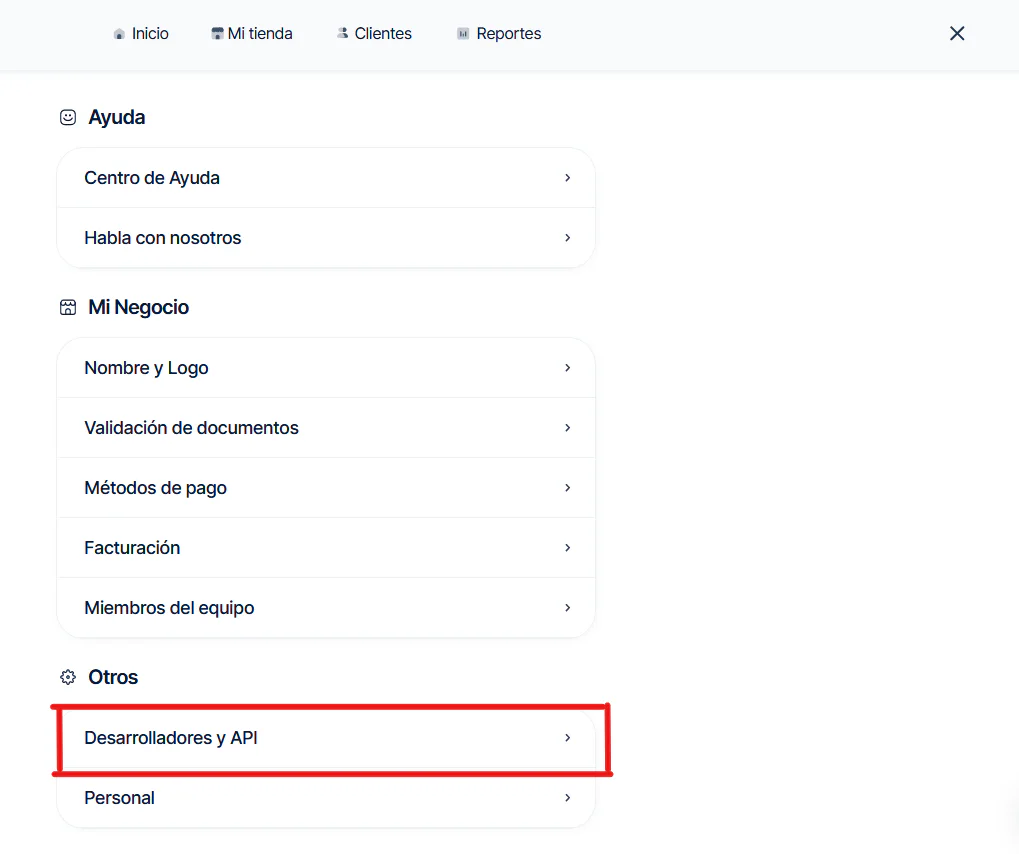
Paso 6: Configurar Webhooks de Recurrente
En Herramientas, abre la fila de Webhooks del entorno que vas a usar: Live si ya estás cobrando de verdad, Test si todavía estás probando.
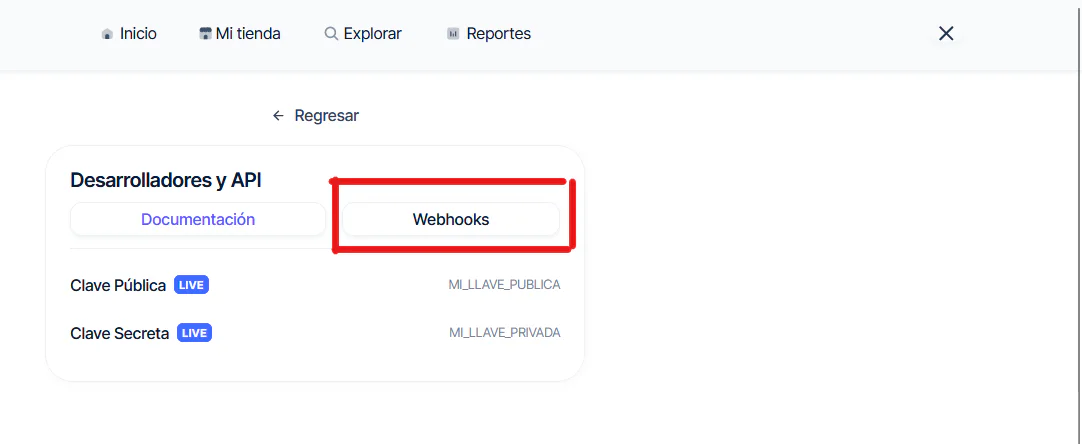
Al presionar esta opción, el navegador te redirigirá a una plataforma llamada Svix. Selecciona la opción titulada Add Endpoint en la esquina superior derecha.
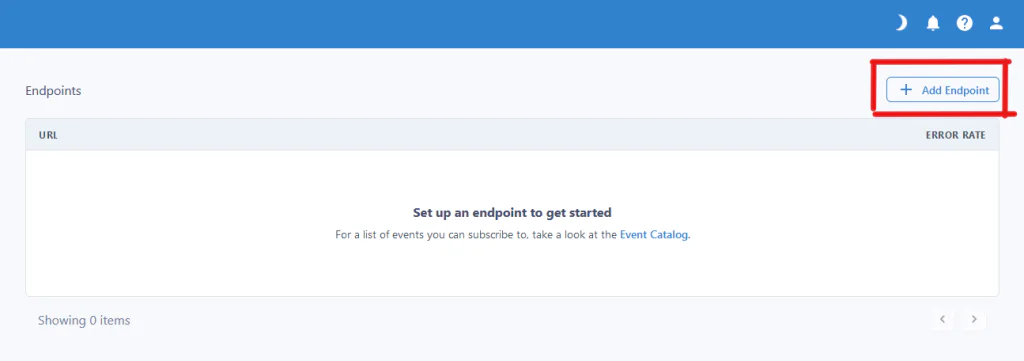
En el campo de “Endpoint URL” coloca el dominio de tu sitio web seguido de /payment/recurrente/webhook , por ejemplo: https://midominio.com/payment/recurrente/webhook

Luego, presiona el botón de "Create".
Paso 7: Colocar llaves de Recurrente en Odoo
Por último, copia tus llaves de Recurrente, para ingresarlas en Odoo.
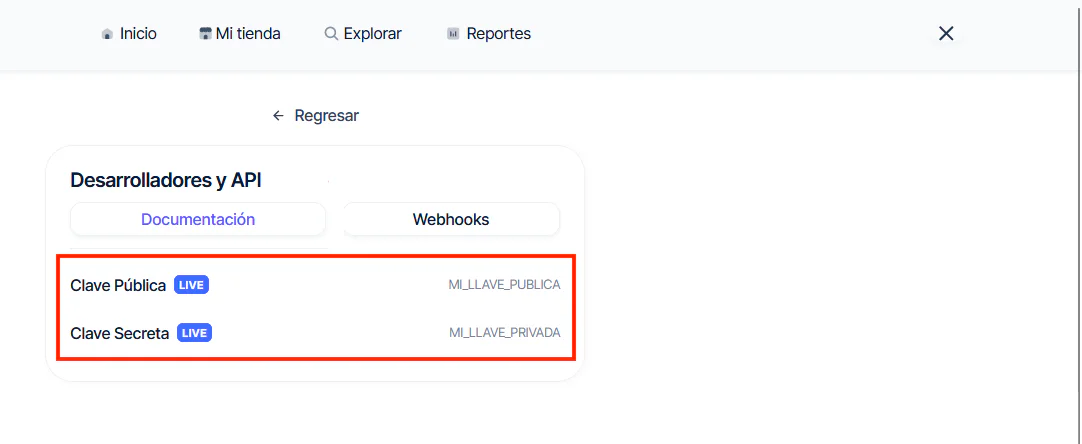
Regresa a Odoo y en tus proveedores de pago busca a Recurrente. Dentro de esta vista puedes colocar tus llaves de integración de Recurrente.
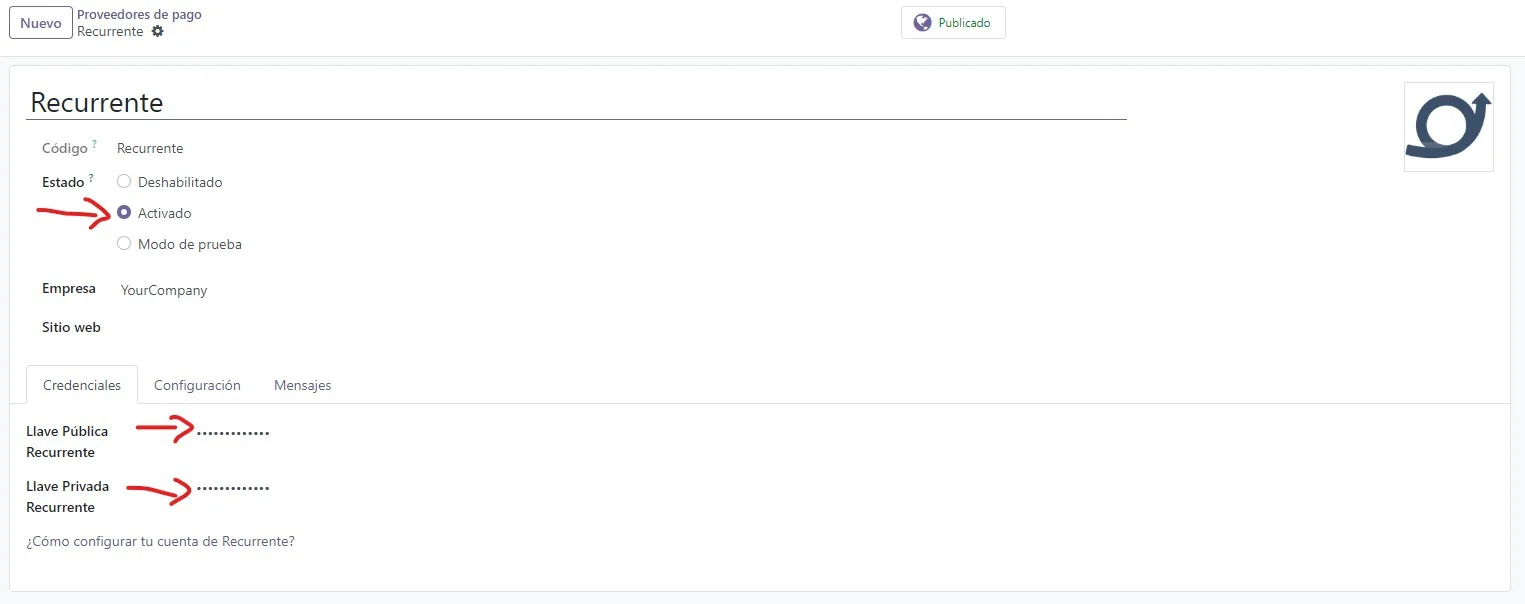
¡Listo!
Tu instancia de Odoo ya está configurada para recibir pagos con tarjeta de Crédito/Débito utilizando Recurrente. Puedes aceptar pagos con tu sitio web de Odoo y/o generar links de pago automáticos para tus cotizaciones.
¿Necesitas más ayuda? Contacta a soporte por correo [email protected] o escríbenos por WhatsApp.