
¿Prefieres que lo hagamos por ti?
Es un servicio con costo: un ingeniero de Recurrente instala el plugin en tu sitio, configura las llaves y deja tu checkout cobrando. Lo solicitas desde tu panel, en Configuración → Integraciones → WooCommerce. Te cotizamos en un día hábil, sin compromiso.
Si prefieres instalarlo tú, sigue estos pasos.
🔔 Antes de empezar con la instalación, asegúrate de ya haber creado tu cuenta de Recurrente. Vas a necesitar las "Llaves de API" y "Webhooks", que puedes accesar únicamente desde la sección de configuración de tu cuenta comercial.
Paso 1
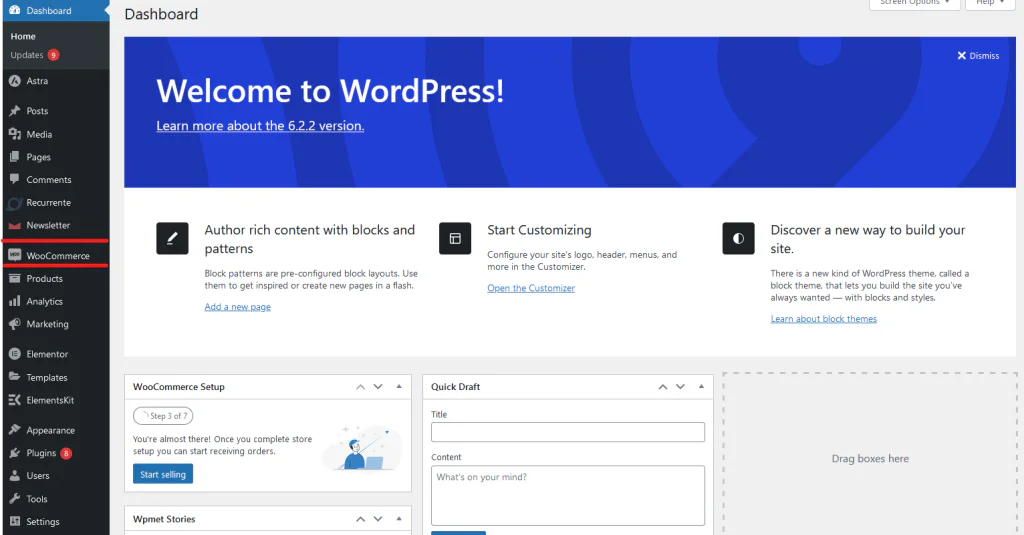
Para iniciar descargaremos el plugin de Recurrente desde su última versión: en Assets, descarga el archivo recurrente-for-woocommerce.zip (no los archivos "Source code"). Luego al tenerlo descargado iremos a nuestro Panel Administrativo de tu sitio web de WordPress. Una vez dentro del panel revisaremos que contamos con una instalación activa de WooCommerce.
Paso 2
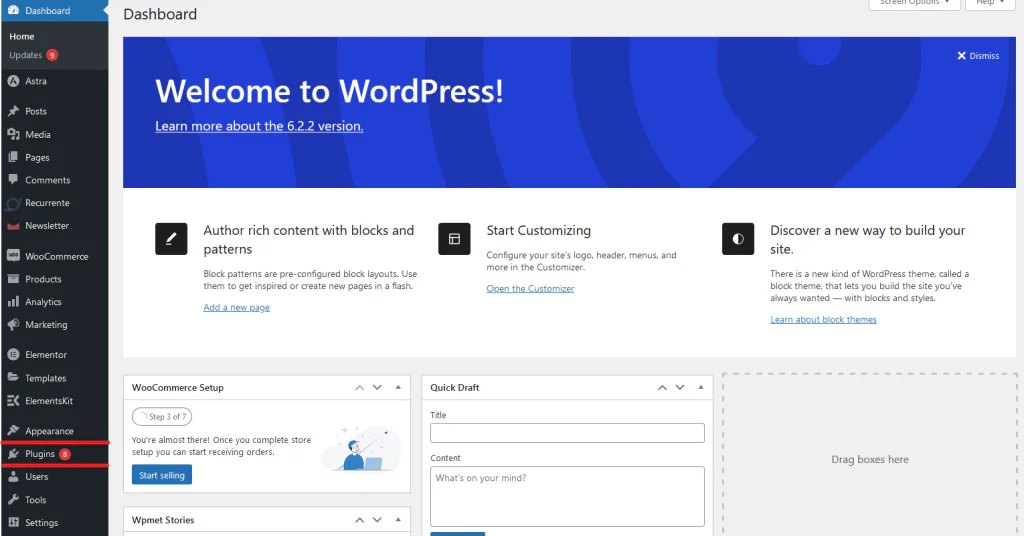
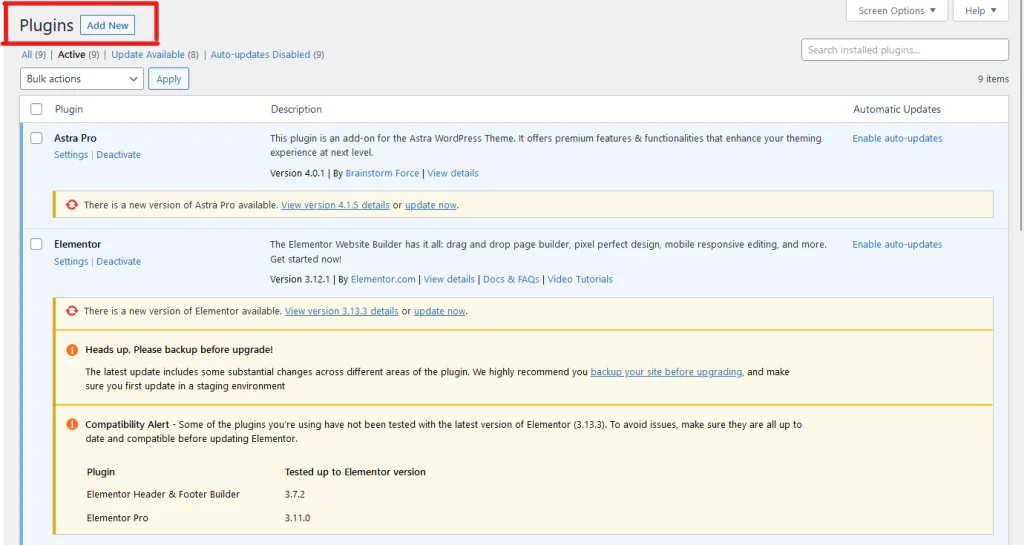
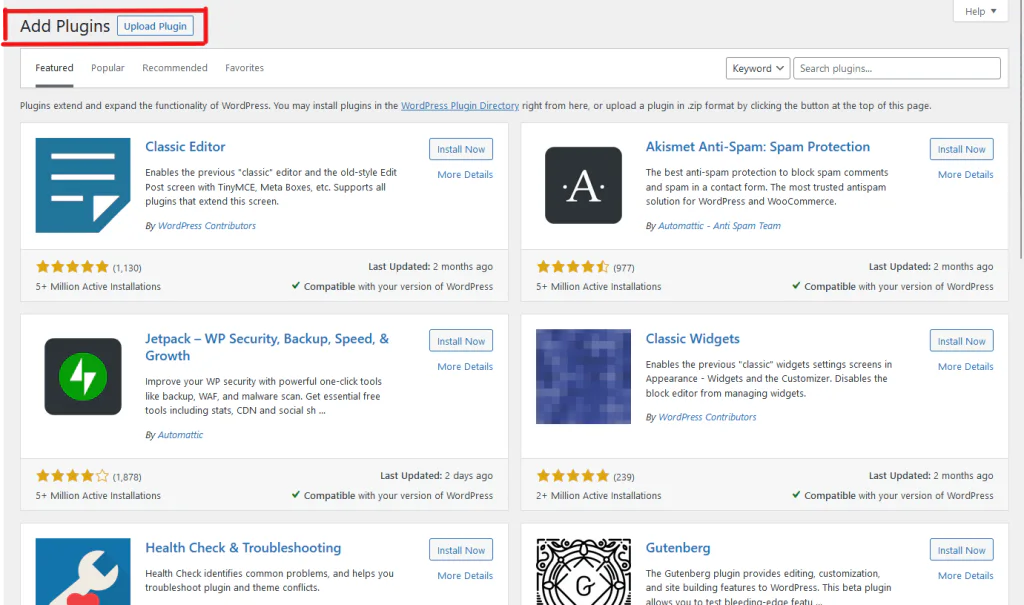
Como siguiente paso nos dirigiremos a la opción de Plugins y seleccionaremos la opción de Subir un nuevo Plugin. Acá subiremos el archivo que descargamos con anterioridad y le daremos Aceptar.
¡Ojo! Si recibes un mensaje de error diciendo que la entidad o el archivo es muy grande o el mensaje de Timeout, debes de comunicarte con tu proveedor de hosting para solucionarlo.
Paso 3
Ahora vamos a obtener nuestras llaves de Recurrente para poder habilitarlo en nuestro sitio web. Esto lo realizaremos desde nuestra cuenta de Recurrente, en la opción de Mi Cuenta / Llaves API.
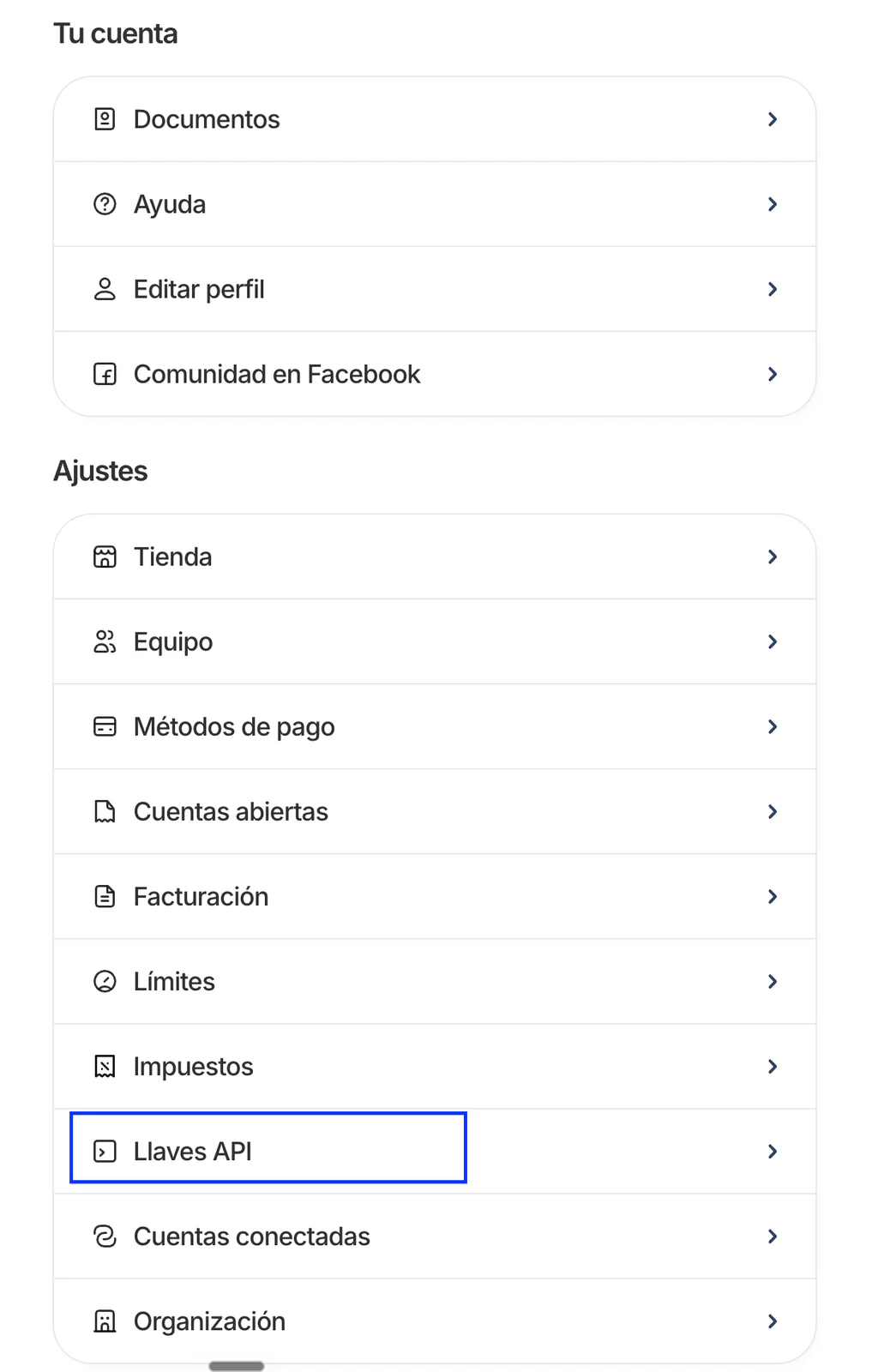
Paso 4
En WooCommerce → Ajustes → Pagos → Recurrente, pega tu llave secreta de Recurrente y guarda los cambios. Solo necesitas la llave secreta; no hay llave pública.
Si quieres probar primero sin cobros reales, deja activo Modo de pruebas y pega la llave TEST de tu Sandbox: créala en Configuración → Llaves API → Sandbox, porque tu cuenta de producción solo tiene llaves LIVE. Para producción, desactiva el modo de pruebas y pega tu llave secreta de producción.
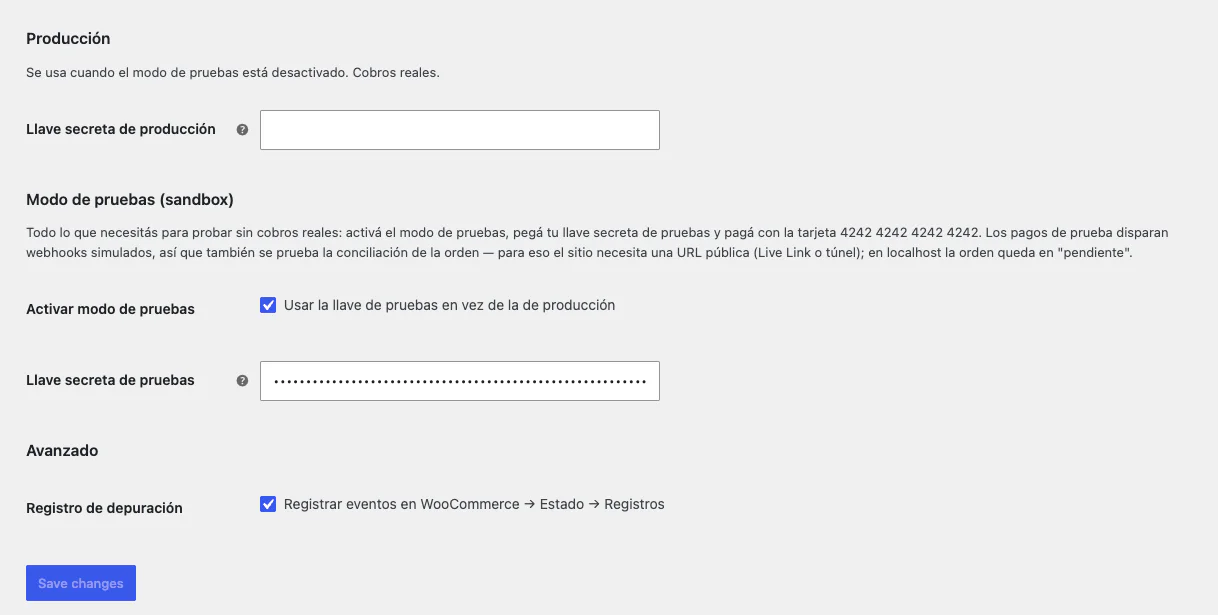
Listo: Recurrente queda configurado como método de pago en tu tienda WooCommerce.
¿Dudas técnicas con la integración? Nuestro equipo técnico te apoya en Discord: discord.gg/QhKPEkSKp2.
¿Necesitas más ayuda? Contacta a soporte por correo [email protected] o escríbenos por WhatsApp.