
Puedes cobrar desde Q1 con POS físico o Celular como POS. Los enlaces de pago mantienen un mínimo de Q5; en dólares, el mínimo sigue siendo US$1. Registrar efectivo y cobrar dólares digitales en persona también admite Q1.
Con Recurrente puedes transformar tu celular Android en un punto de venta (POS) sin necesidad de un datáfono físico. Esta función te permite aceptar pagos con tarjetas sin contacto directamente desde tu teléfono, de forma rápida, segura y sin equipos adicionales.
A continuación, te explicamos cómo activarlo paso a paso. 1. Descarga la aplicación de Recurrente
Si todavía no tienes la app instalada, puedes descargarla desde Google Play: **Descargar Recurrente en Google Play ** Una vez descargada, abre la aplicación e inicia sesión con tu cuenta. Si aún no eres usuario, puedes crear tu cuenta directamente desde la app.
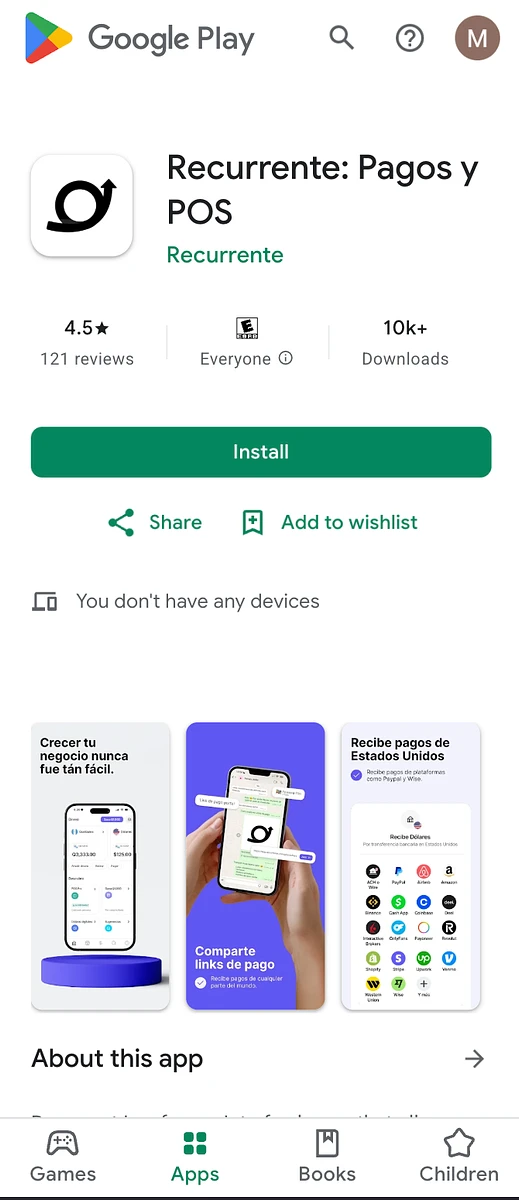
Ver la captura completa de Google Play
2. Ingresa un monto Haz clic en el botón “Cobrar” e ingresa cualquier monto. Esto activará las opciones de cobro disponibles en tu cuenta.
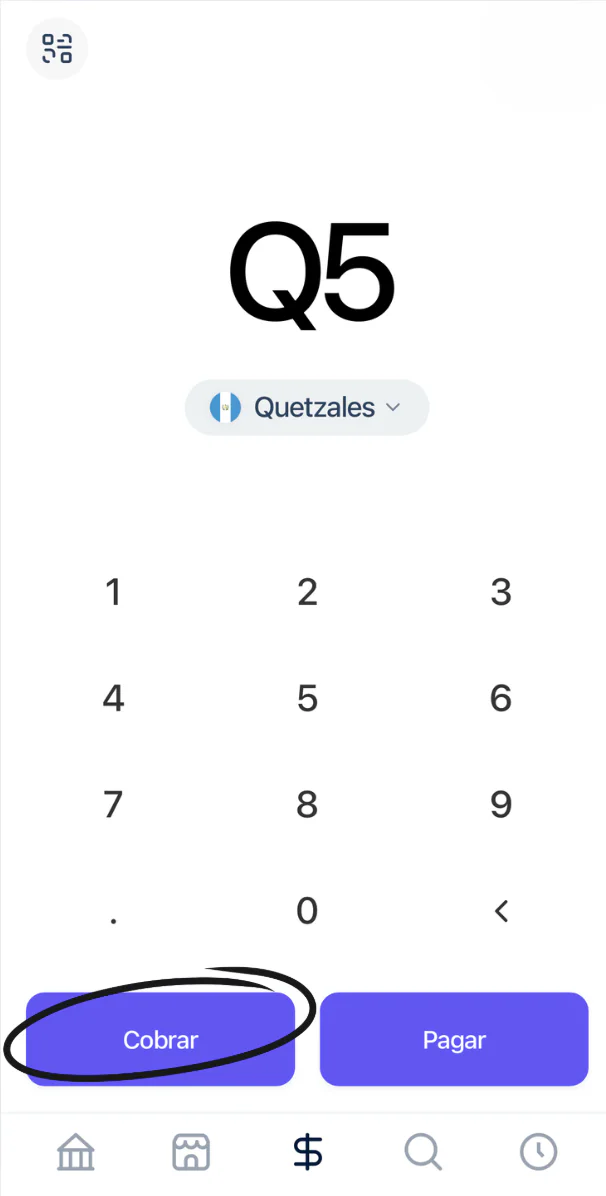
3. Activa tu celular como POS
Toca la pestaña “Tarjeta”. La primera vez, la app activa tu celular sola: verás “Estamos activando tu terminal” y en unos segundos queda listo.
Si tu dispositivo es compatible, la función quedará habilitada. Al tocar “Cobrar”, espera a que la aplicación te indique que acerques la tarjeta: primero valida el cobro y los límites de tu cuenta. Si aparece “Límite de transacciones excedido”, el lector no se activa para ese cobro.
¿Puedo iniciar el cobro desde otra app en el mismo teléfono?
Sí, si tu sistema tiene integrada la API de Recurrente. Tu equipo de desarrollo puede usar Terminal Sessions en modo app_link: tu app abre Recurrente para cobrar por NFC y recibe el retorno al terminar. El celular debe estar activado y tener la sesión iniciada; no hace falta dejar Modo espera abierto. Si el pago requiere un NIT válido, se solicita antes de regresar.
Tu sistema debe confirmar el resultado con la API o el webhook; volver a la app no es prueba de que el pago se aprobó. La guía de Terminal Sessions detalla la integración.
Información adicional
Cada celular solo puede estar vinculado a una cuenta ya sea personal o empresarial.
Esta funcionalidad está disponible únicamente para pagos en quetzales.
Solo se aceptan tarjetas sin contacto (Visa o Mastercard con el símbolo de pago sin contacto o Google Pay / Apple Pay).
Puedes aceptar pagos al contado o en cuotas, según la tarjeta del cliente y la configuración de tu cuenta.
Necesitas un celular Android con NFC. En iPhone la opción no está disponible.
Tu cuenta debe estar verificada para activarlo.
El celular no detecta la tarjeta
Si aparece «No pudimos conectar el lector» o la app se queda en «Preparando cobro…» antes de pedirte la tarjeta, el problema ocurre al iniciar el lector, antes de detectar la tarjeta. Si soporte no te ha indicado que hay un incidente y aún no lo revisaste, sigue la indicación que acompaña al error: comprueba la conexión a internet, o que NFC y ubicación estén activos y Celular como POS esté activado. No repitas comprobaciones que ya fallaron ni pruebes otras tarjetas para este error. Si persiste, escríbenos con el mensaje y el modelo del celular; si ya los compartiste, no hace falta enviarlos otra vez.
Si soporte ya confirmó un incidente o esas pruebas ya fallaron, no las repitas ni vuelvas a desinstalar la app. Te indicaremos el siguiente paso según el estado verificado. Una actualización enviada a revisión de Google Play todavía puede no estar disponible; poder cobrar por otro medio no significa que el lector esté recuperado.
Una corrección de la pantalla de carga o de los enlaces de pago no confirma que el lector se haya recuperado. Soporte te indicará qué se corrigió y qué sigue pendiente; para comprobar la conexión del lector, basta con confirmar si inicia y te permite avanzar, sin hacer un cobro de prueba.
Si acercas la tarjeta y no pasa nada, prueba en este orden:
Revisa que el NFC esté activado. Abre los ajustes de tu celular, busca "NFC" y actívalo.
Espera la indicación de la app. Acerca la tarjeta solo cuando la app te pida que la acerques, no antes.
Acerca la tarjeta a la parte de atrás del celular y déjala quieta unos segundos. En la mayoría de celulares el lector NFC está cerca de la cámara o en el centro. Si tu celular tiene un estuche grueso o con metal, quítalo.
Confirma que la tarjeta sea sin contacto. Debe tener el símbolo de pago sin contacto. Si no lo tiene, el celular no la puede leer.
Si el lector sí inicia, soporte no te ha indicado que hay un incidente y aún no lo has intentado, desinstala la app de Recurrente y vuelve a instalarla desde Google Play. Antes, confirma que puedes iniciar sesión en tu cuenta habitual: desinstalar elimina los datos locales y puede requerir registrar el lector y conceder permisos otra vez. Inicia sesión en la misma cuenta y toca Cobrar. Si ya reinstalaste y sigue igual, escríbenos en lugar de repetirlo.
Si después de esos pasos el celular sigue sin detectar la tarjeta, escríbenos y dinos el modelo de tu celular.
Antes de una recuperación acompañada
Si el lector sigue fallando y soporte te va a acompañar, ten el celular a mano y confirma que puedes iniciar sesión en tu cuenta habitual. Revisaremos la versión instalada y la que Google Play te ofrece realmente; no hace falta repetir datos que ya compartiste ni enviarnos tu contraseña o códigos de acceso.
Espera a que soporte confirme el siguiente paso antes de volver a desinstalar o hacer un cobro de prueba. Si ese paso requiere desinstalar, te avisaremos antes de la pérdida de datos locales y del posible registro y permisos del lector; reinstalar no garantiza volver a una versión anterior.
"Este dispositivo ya está activado en otra cuenta"
Cada celular queda vinculado a la primera cuenta en la que lo activas. Si quieres usarlo como POS de otro negocio o de otra cuenta (por ejemplo, pasaste de tu cuenta personal a una comercial):
Cierra sesión en la cuenta en la que el celular está activado como POS.
Desinstala la app de Recurrente.
Instálala de nuevo desde Google Play.
Inicia sesión en la cuenta nueva.
Toca Cobrar y escribe un monto de referencia.
Toca Tarjeta y espera a que la app active tu celular.
Si después de reinstalar sigue apareciendo el mensaje, escríbenos y lo vinculamos por ti.
¿Necesitas más ayuda? Contacta a soporte por correo [email protected] o escríbenos por WhatsApp.