
Paso 1: Conéctate a internet
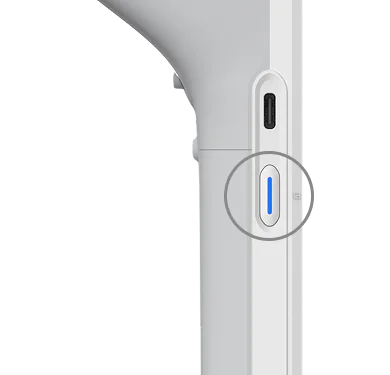
Mantén presionado el botón de encendido de tu POS durante 3 segundos para encenderlo.
Conecta el POS a tu red Wifi. Para esto, ingresa a "Configuración" y luego a "Internet y redes".

Paso 2: Configura tu cuenta
Ingresa a la aplicación de Recurrente.
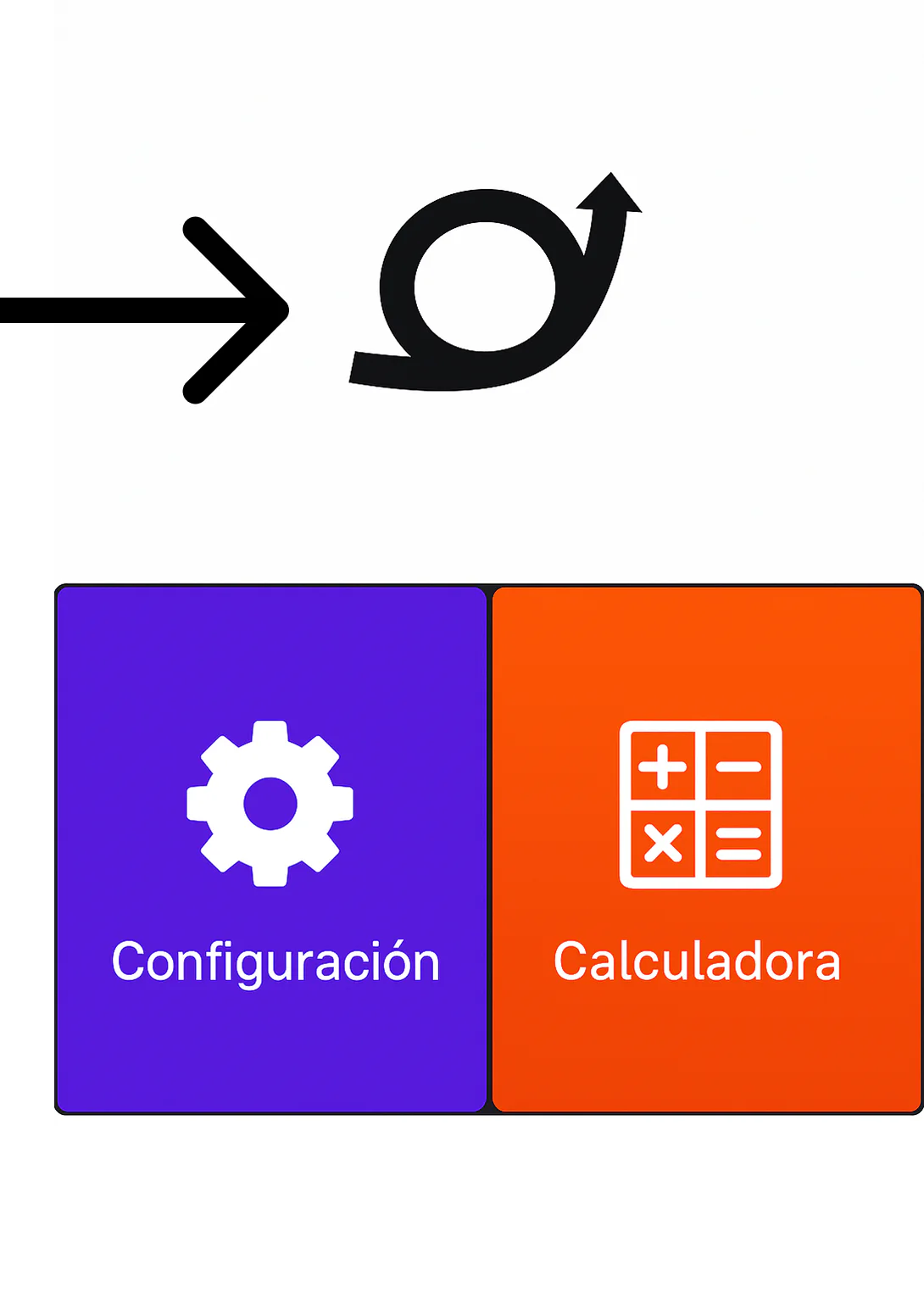
2. Inicia sesión con tu cuenta.
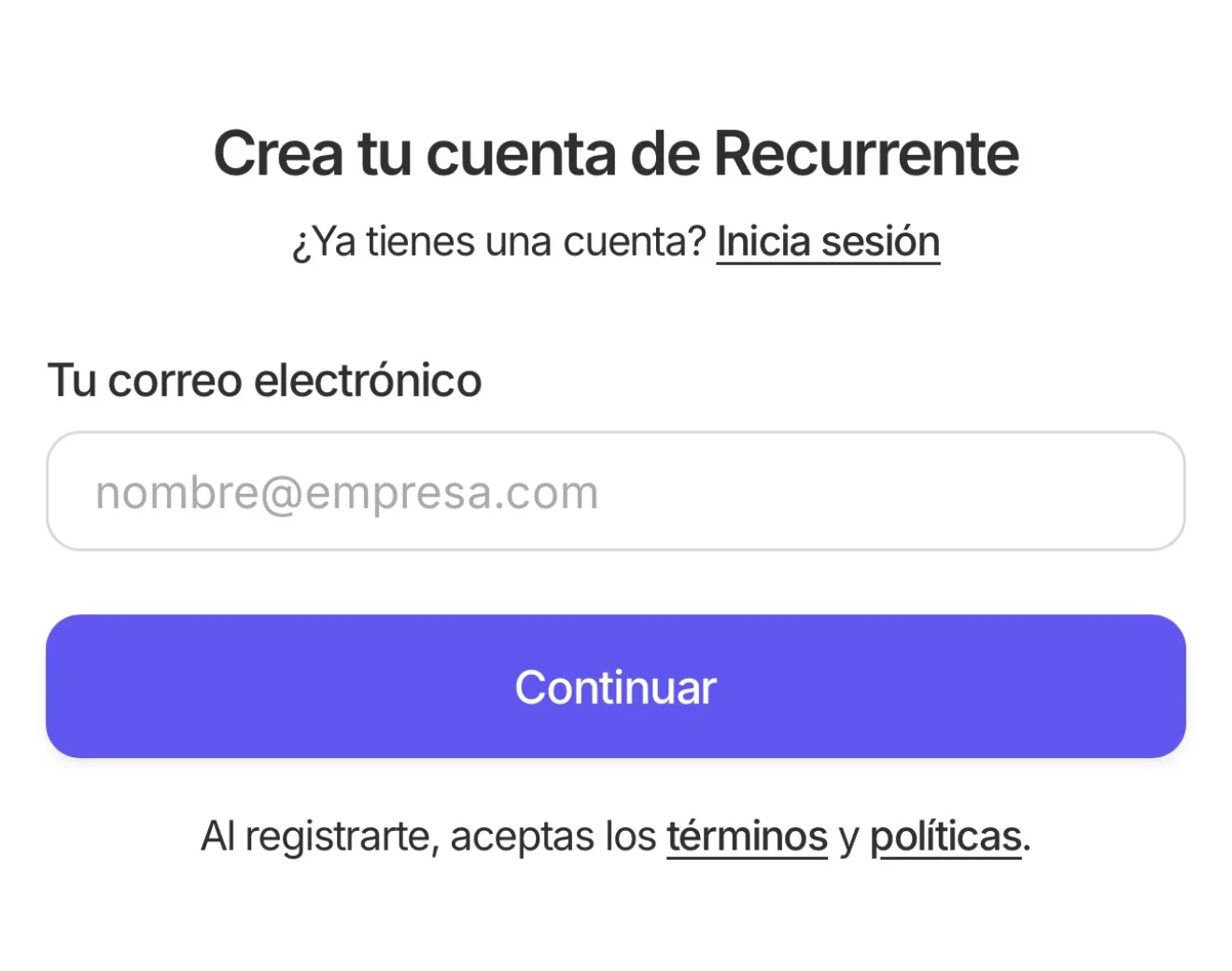
3. Escoge la cuenta del negocio que usarás para cobrar con el POS.
💡 Tip importante: Tu POS Pro puede utilizarse en varias cuentas de Recurrente. Para cambiar de cuenta, solo necesitas iniciar sesión con el correo asociado a la cuenta que deseas utilizar.
Paso 3: Realiza un cobro
Recurrente recuerda la última vista que elegiste, Monto o Productos, para cada negocio en ese dispositivo. La primera vez abre Monto. Si se abre Productos y quieres ingresar un importe, toca Monto en el selector superior. La preferencia solo guarda la vista, no el importe ni los productos del cobro anterior; si borras las cookies o los datos del navegador, vuelve a Monto.
- Ingresa el monto que deseas cobrar y presiona el botón de "Cobrar".
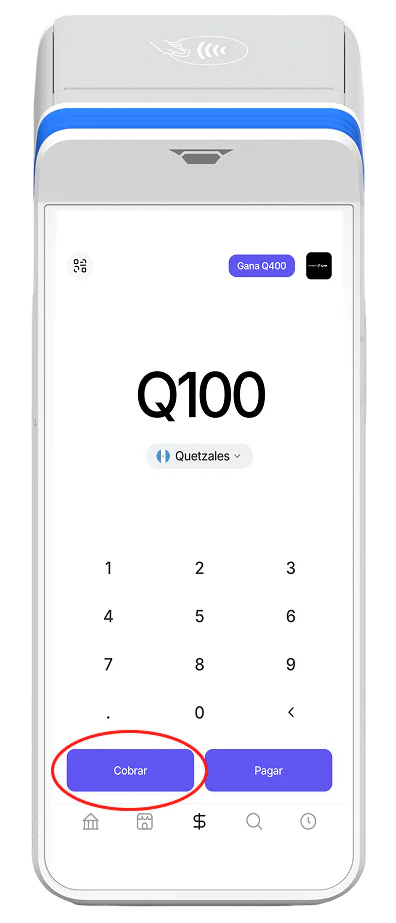
2. Selecciona si deseas hacer el cobro al contado o en cuotas. Luego, presiona "Cobrar".
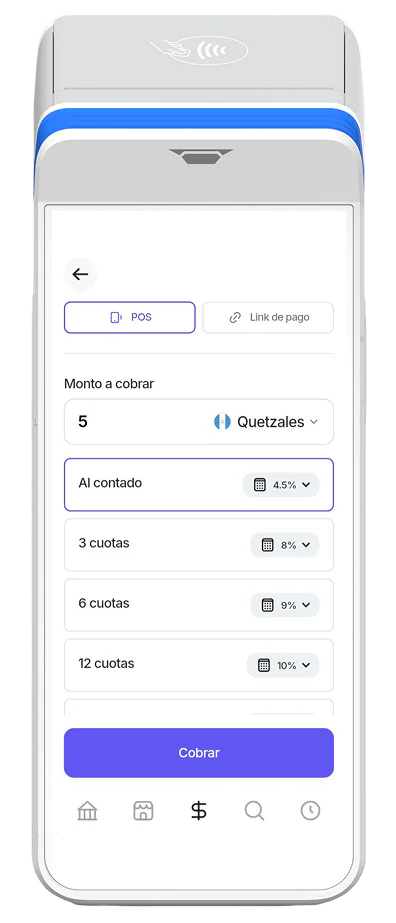
3. Espera a que aparezca “Acerca o inserta tu tarjeta”. Mientras se prepara el cobro verás un indicador de carga y “Preparando cobro…”, con el total visible. Cuando esté listo, acerca la tarjeta de tu cliente al lector del POS o insértala para realizar el cobro. Cuando aparezca “Leyendo la tarjeta...”, mantenla cerca del lector y espera las siguientes instrucciones. Si el lector no puede iniciar, la aplicación mostrará un error para que puedas intentar de nuevo.
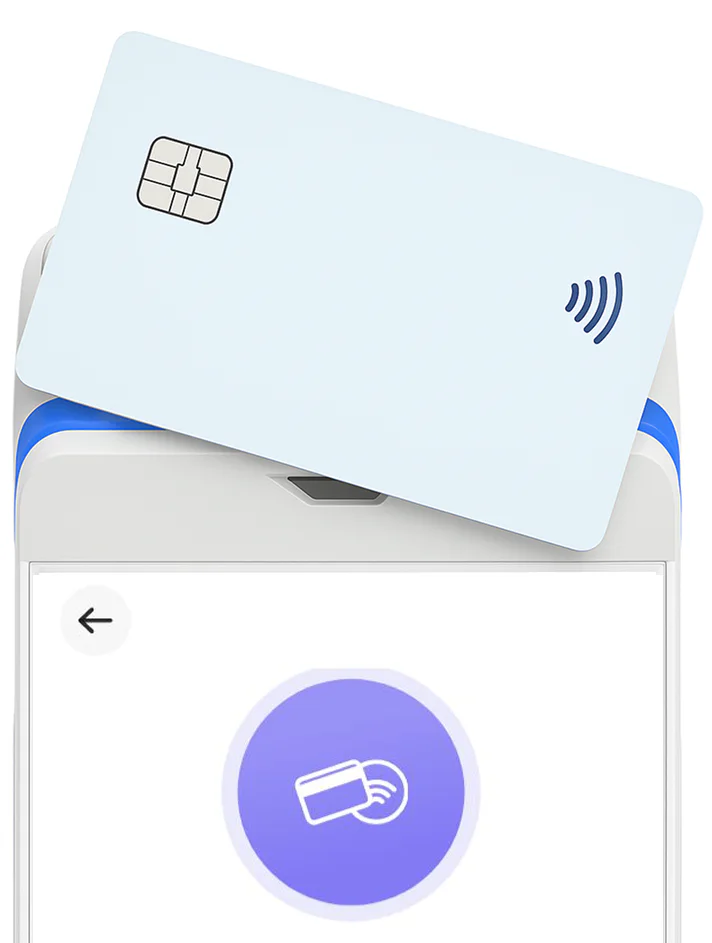
Cuando aparezca la confirmación de pago aprobado, el cobro estará completo.
Si aparece “Estamos verificando tu pago”, no vuelvas a cobrar todavía: el banco podría haberlo aprobado. Presiona “Verificar pago” para revisar el mismo pago. Si sigue pendiente, espera la confirmación o presiona “Revisar actividad” para ver si el cobro aparece antes de iniciar otro. Solo vuelve a intentarlo cuando se confirme que no fue aprobado.
Reutiliza la descripción de tus cobros
Después de aprobar un cobro por Monto, en la pantalla de confirmación puedes tocar Descripción (opcional) para elegir una descripción reciente o escribir una nueva. Al escribir, la lista filtra las coincidencias. Si no hay coincidencias, la lista se oculta y puedes continuar con tu propio texto. Si usas teclado, recorre las sugerencias con las flechas y elige con Enter; sin una opción resaltada, Enter conserva lo que escribiste. Puedes cobrar un importe distinto sin cambiar la descripción ni crear un producto de precio fijo.
Al continuar, la descripción se guarda para ese cobro. Las últimas descripciones guardadas de pagos exitosos del mismo negocio aparecen primero en los próximos cobros, también desde otro dispositivo; después se muestran las sugerencias de productos, sin los nombres automáticos que crean las integraciones de tienda (Orden número 123, Order-123). El campo no se prellena: si lo dejas vacío, conserva Pago rápido. Esta opción también está disponible en Celular como POS y en los cobros rápidos en efectivo.
Paso 4: Envía o imprime el comprobante de pago
Al aprobarse el cobro, el POS primero te pide el NIT para la factura. Hay un solo botón y cambia con lo que escribas: dice Continuar sin NIT (C/F) mientras el campo esté vacío, y Continuar en cuanto escribas un NIT válido. Después llegas a la pantalla de comprobantes.
Si tu sistema ya manda el NIT con el cobro, el POS se salta esta pantalla y abre directo la de comprobantes.
Cuando cobras desde el POS, en esta pantalla nada se imprime solo: tú decides qué copias salen. Si el cobro llegó desde tu sistema por API, sale sola una copia: la del cliente si tu sistema la pidió al cobrar, o la del comercio si no.
Para impresión, presiona Comercio para el comprobante que se queda en tu caja o Cliente para el que se lleva quien pagó. Puedes imprimir una, las dos o ninguna. Si necesitas otra copia (se atoró el papel, se acabó el rollo), vuelve a presionar el mismo botón. Si tu cuenta emite facturas, también aparece Factura.
El NIT que escribiste en la pantalla anterior ya viene impreso en el comprobante.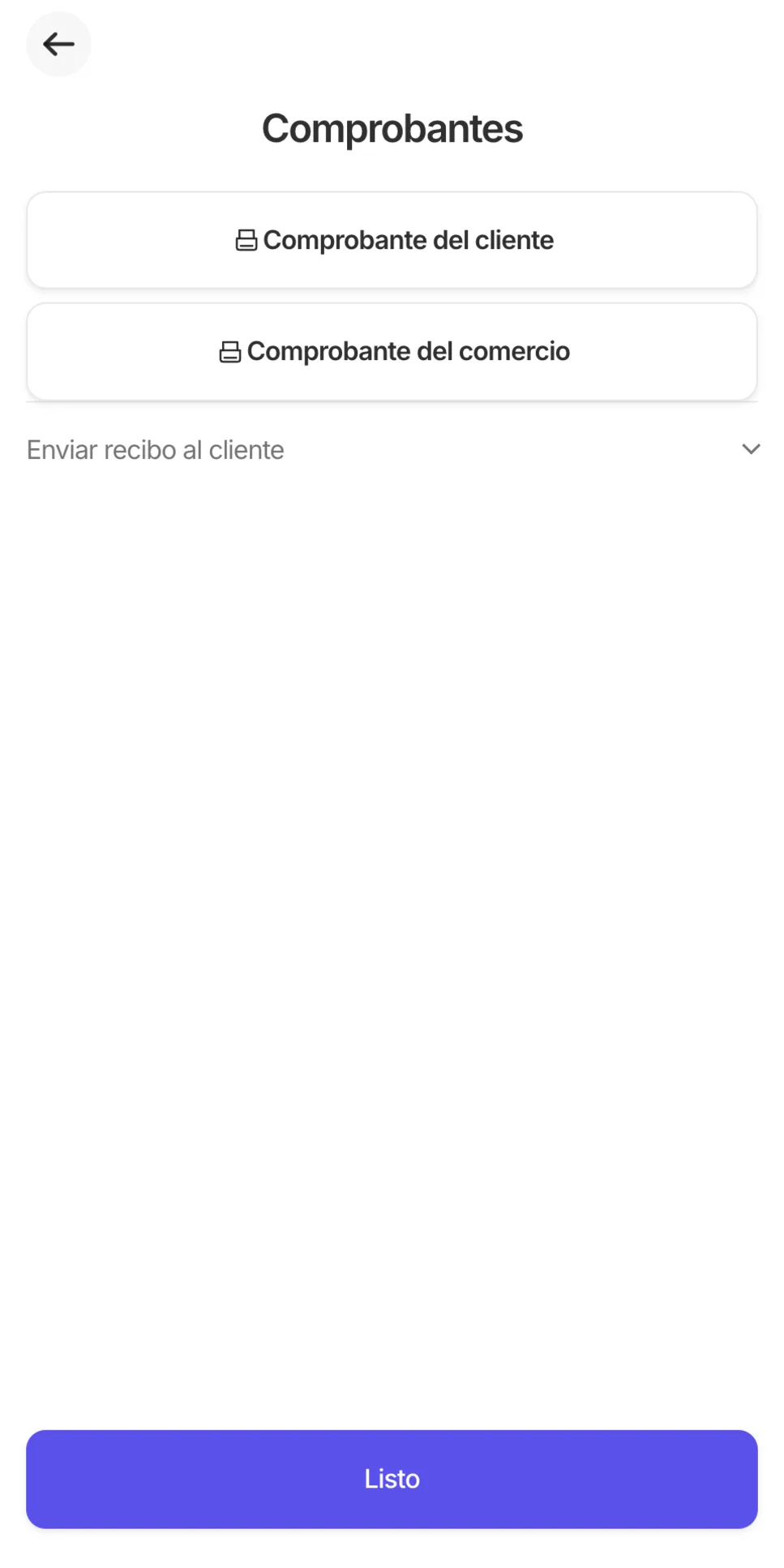
Para envío digital del comprobante, toca Enviar recibo al cliente y escribe el teléfono (WhatsApp) o el correo. Es opcional: si imprimes y ya está, puedes dejarlo cerrado.
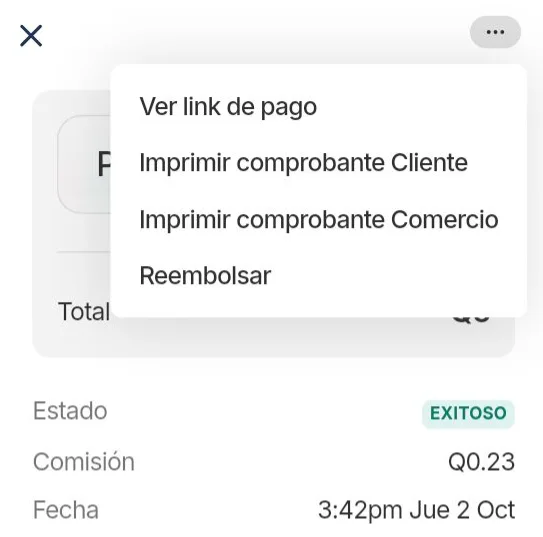
Si quisieras imprimir un comprobante después de haber concluido la transacción, puedes buscar la transacción en la sección de "Actividad", presionar "..." y seleccionar Reimprimir comprobante cliente o Reimprimir comprobante comercio. Los comprobantes reimpresos salen marcados DUPLICADO, para que no se confundan con una venta distinta.
Utiliza Whatsapp en tu POS Pro
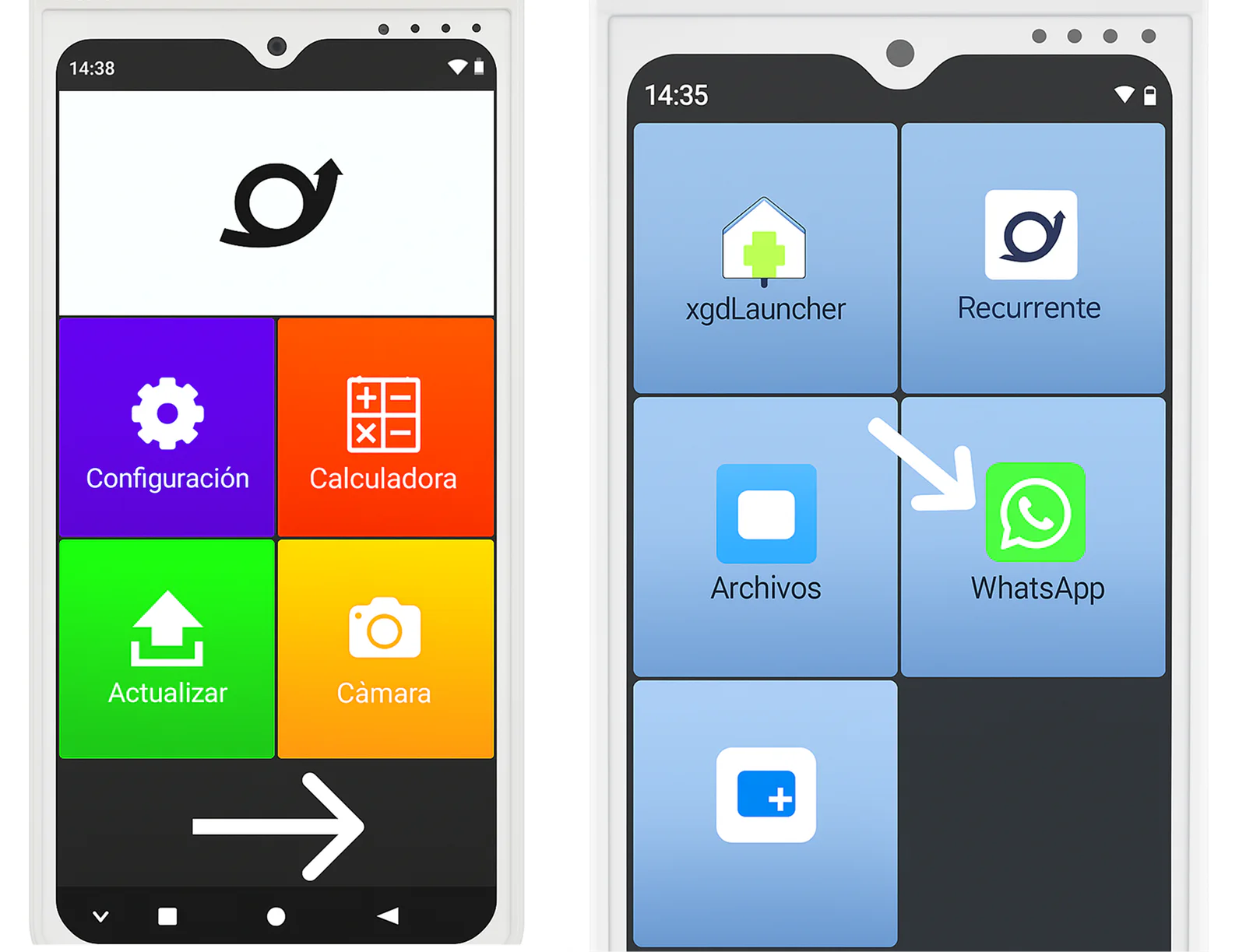
- En el menú principal del POS, desliza la pantalla hacia la derecha para navegar a la segunda página, donde encontrarás la aplicación de Whatsapp.
Aprende más detalles sobre tu POS Pro
¿Cómo hacer cierres en el POS?
¿Cómo habilitar facturas electrónicas automáticas en el POS?
¿Cómo añadir el rollo de papel al POS Pro para imprimir comprobantes?
¿Cómo insertar una tarjeta SIM en tu POS Pro?
¿Necesitas más ayuda? Contacta a soporte por correo [email protected] o escríbenos por WhatsApp.