
Para activar la facturación automática, sube tu RTU y ten a mano la contraseña de tu Agencia Virtual SAT. Recurrente configura la emisión del documento tributario que corresponde a tu cuenta.
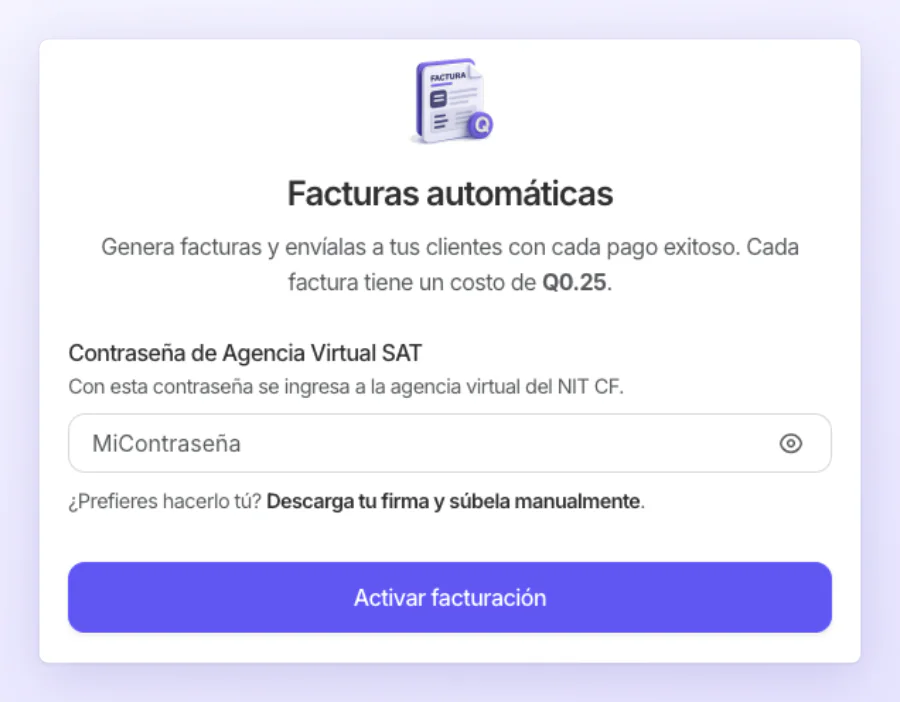
Con la facturación automática activa, Recurrente emite y envía un documento tributario electrónico a tu cliente por cada pago exitoso. Cada documento emitido tiene un costo de Q0.25.
El tipo de documento depende de tu cuenta:
- Organización sin fines de lucro: recibo de donación.
- Otros comercios exentos: recibo.
- Demás comercios: factura según su régimen.
Para emitir recibos de donación, necesitamos leer la personería de tu RTU. Si el documento no permite leer ese dato, te indicaremos que actualices el RTU.
Los depósitos que haces a tu propio balance y guardar una tarjeta sin cobrar no son ventas. No generan factura ni pagan el cargo de Q0.25 por facturación.
Antes de empezar
Ten a mano la contraseña de tu Agencia Virtual SAT.
El NIT usado para facturar debe ser el de tu cuenta en Recurrente.
No necesitas descargar ni subir tu firma electrónica si usas la activación automática.
Paso 1 — Abre Facturas automáticas
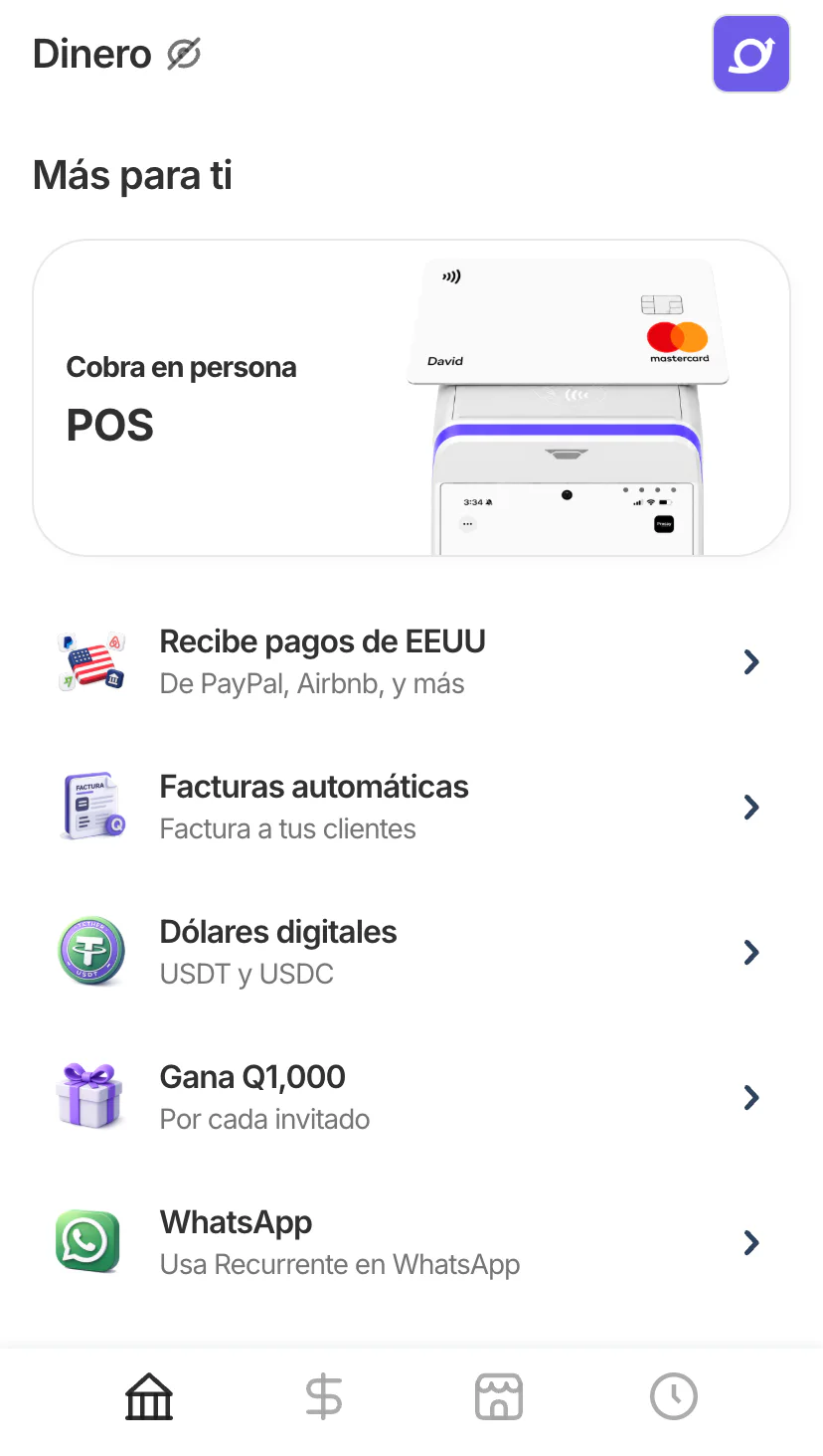
Ingresa a tu cuenta de Recurrente y busca la opción Facturas automáticas en la sección Más para ti o desde ajustes. También puedes entrar desde Configuración → Facturación.
Paso 2 — Ingresa tu contraseña SAT
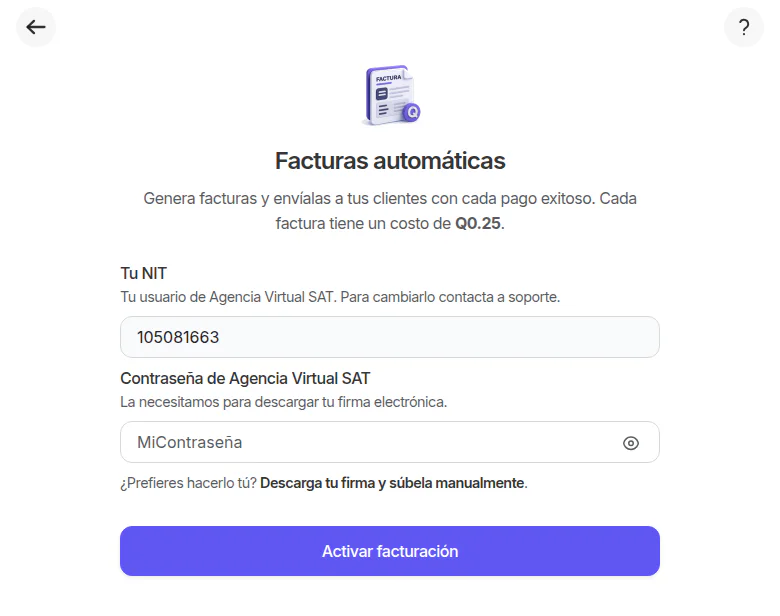
En la pantalla de Facturas automáticas, ingresa la contraseña de tu Agencia Virtual SAT y haz clic en Activar facturación.
Paso 3 — Espera la confirmación
Recurrente configurará la facturación automáticamente. Mientras se completa el proceso, verás el estado En proceso. Cuando la activación esté lista, el estado cambiará a Activo y recibirás una confirmación por correo.
Si prefieres no ingresar tu contraseña SAT, puedes usar el flujo manual para descargar tu firma electrónica desde la SAT y subirla a Recurrente.
Factura tus productos como bienes o servicios
Cada línea de una factura electrónica dice si lo que vendiste es un bien o un servicio. Con la facturación automática configurada, lo eliges producto por producto: al crear o editar un producto, abre Facturación y marca Bien o Servicio según corresponda a tu venta. La sección sigue disponible si la emisión está pausada.
Si tu tienda usa envíos, verás una sección Envíos por separado. Cambiar el envío no cambia la clasificación fiscal, ni viceversa. Un producto digital puede quedar sin envío y facturarse como bien si esa es la clasificación que corresponde; no se clasifica automáticamente por ser digital. Si tienes dudas sobre tu venta, confirma la clasificación con tu contador.
Los productos nuevos vienen con Bien seleccionado; los existentes conservan su clasificación hasta que la cambies. Una misma factura puede incluir bienes y servicios. Los prorrateos por cambios de productos en una suscripción conservan la clasificación del producto al aplicar el cambio. La clasificación se guarda al generar el cobro, así que cambiar el producto después no cambia las facturas que ya emitiste.
Si usas la API, el mismo campo se llama tax_category y acepta good o service al crear o actualizar un producto. También puedes enviarlo en cada ítem nuevo al crear un checkout.
Elegir el documento de una ONG
En Configuración → Facturación → Facturación a tus clientes, busca Documento predeterminado. Elige Recibo o Recibo de donación y presiona Guardar documento. La selección aplica a los próximos pagos. Los documentos ya emitidos conservan su tipo. Solo las ONGs pueden cambiar esta opción.
Elegir un documento no activa la facturación. Tu cuenta también debe completar la activación y tener habilitado ese tipo de documento en su perfil fiscal.
Servicios de contabilidad
En Más para ti, después de Facturas automáticas, encontrarás Contabilidad. También verás la oferta al tener la facturación activa. Entra en la oferta para consultar los beneficios del servicio de contabilidad.
La oferta de contabilidad incluye facturas personalizadas gratis como beneficio del servicio.
Al tocar Contratar, te preguntaremos quién lleva tu contabilidad, cuánto pagas al mes y qué te llamó la atención del servicio. Guardamos tus respuestas al tocar Continuar y te llevamos a Calendly para coordinar una llamada. Después de agendarla, vuelves a tu cuenta de Recurrente.
Activar las facturas automáticas no contrata el servicio de contabilidad ni autoriza cobros a tu tarjeta.
Si la activación no se completa
Si ves un error o la activación tarda más de lo esperado, revisa si recibiste un correo con instrucciones adicionales o contáctanos a [email protected].
Si ya eras cliente de InFile por tu cuenta. InFile no permite activar tu facturación con Recurrente mientras estés registrado como su cliente directo. Escríbeles pidiendo que te trasladen a la cartera de Recurrente (InFile también la llama "bolsón de Recurrente") y copia a [email protected] en ese correo. Cuando InFile confirme el traslado, volvemos a correr la activación de tu cuenta.
Si un recibo falla por una frase de exención o afiliación fiscal, contacta a soporte con el pago afectado. Podemos revisar los datos de tu RTU y la habilitación de las frases fiscales. Cambiar entre recibo y recibo de donación no corrige ese bloqueo.
¿Necesitas más ayuda? Contacta a soporte por correo [email protected] o escríbenos por WhatsApp.